音楽ジャンルルーツ辞典の使い方
「自分の好きな音楽って、どこから来たんだろう」—— ふと、そんなふうに思ったことはありませんか。
この辞典について
聴く音楽って、気がつくと似たあたりに落ち着いていきますよね。 日本で育てば J-POP や J-Ballad が自然と耳になじみますし、 海外のものはロックばかり、ということもあると思います。 それはとても自然なことですし、お気に入りの場所があるのは素敵なことです。 ただ、そのすぐとなりに、まだ出会っていない「好きになるはずの音楽」が そっと待っているかもしれません。
この事典は、594のジャンルをつながりの地図にしたものです。 好きなジャンルをひとつ選ぶと、そこから枝が伸びていきます。 そのジャンルを生んだ親、そこから生まれた子、 影響を与え合った仲間。たどっているうちに、 名前も知らなかったジャンルに、ひょっこり出会います。 よかったら、ためしに1曲だけ聴いてみてください。 ——「あ、これ好きかも」。
作者自身も、そうでした。ロックから枝をたどっていくと、 アートロック、プログレッシブ・ロック、そして クラウトロックへ。ドイツで電子音を鳴らしはじめたその音に、 のちにデトロイトの若者たちが影響を受けてデトロイト・テクノが生まれ、 そこからテクノ、そしてトランスへと続いていきます。 まったく縁がないと思っていた音楽が、実は一本の道でつながっていた。 たどり着いて聴いてみたら「これ、自分の好みだ」と気づいたんです。 名前だけ知っていて「よく分からない」で終わっていた音楽が、 ちゃんと自分の好きな音だった。 そんな出会いがどなたかにもあったらいいなと思って、この事典を作りました。
ジャンルごとに代表曲がその場で聴けます。 説明を読んでから聴いてもいいですし、まず聴いてから説明を読むのでも大丈夫。 「この曲、何ジャンルなんだろう」を、音から調べることもできます。
むずかしく考えなくて平気です。 気の向くままに、のんびり音楽の地図を歩いてみてください。 寄り道の先に、次のお気に入りが待っているかもしれません。 どうぞ、ゆっくり楽しんでいってくださいね。
画面の使い方
画面の使い方です。お使いの端末に合わせて、パソコン版とスマホ版が 自動で切り替わります。下の目次から、読みたいところへどうぞ。
画面の見方
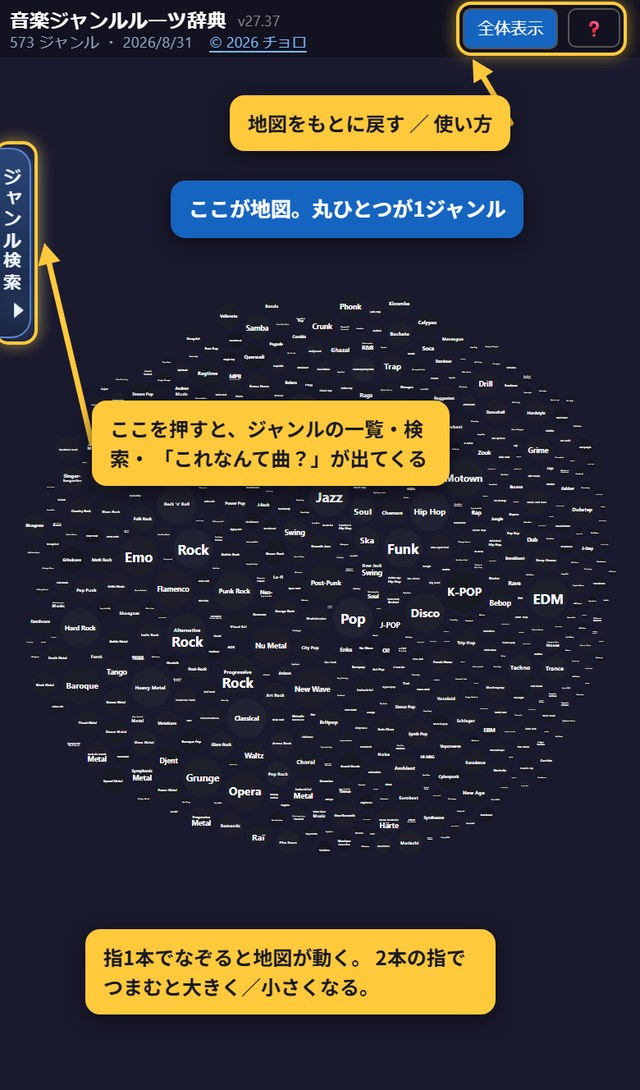
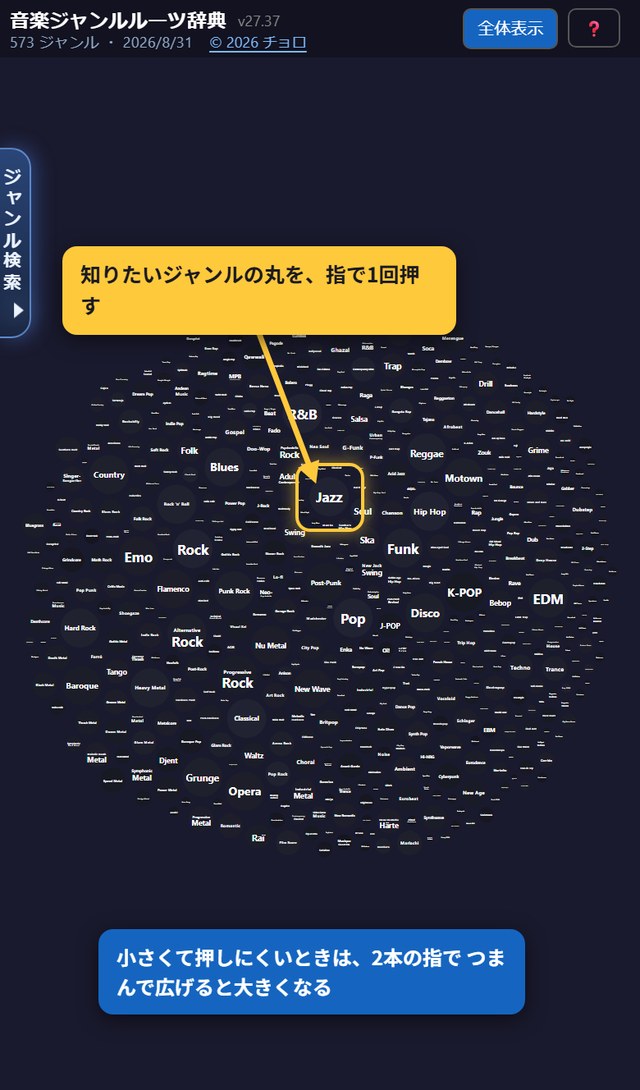
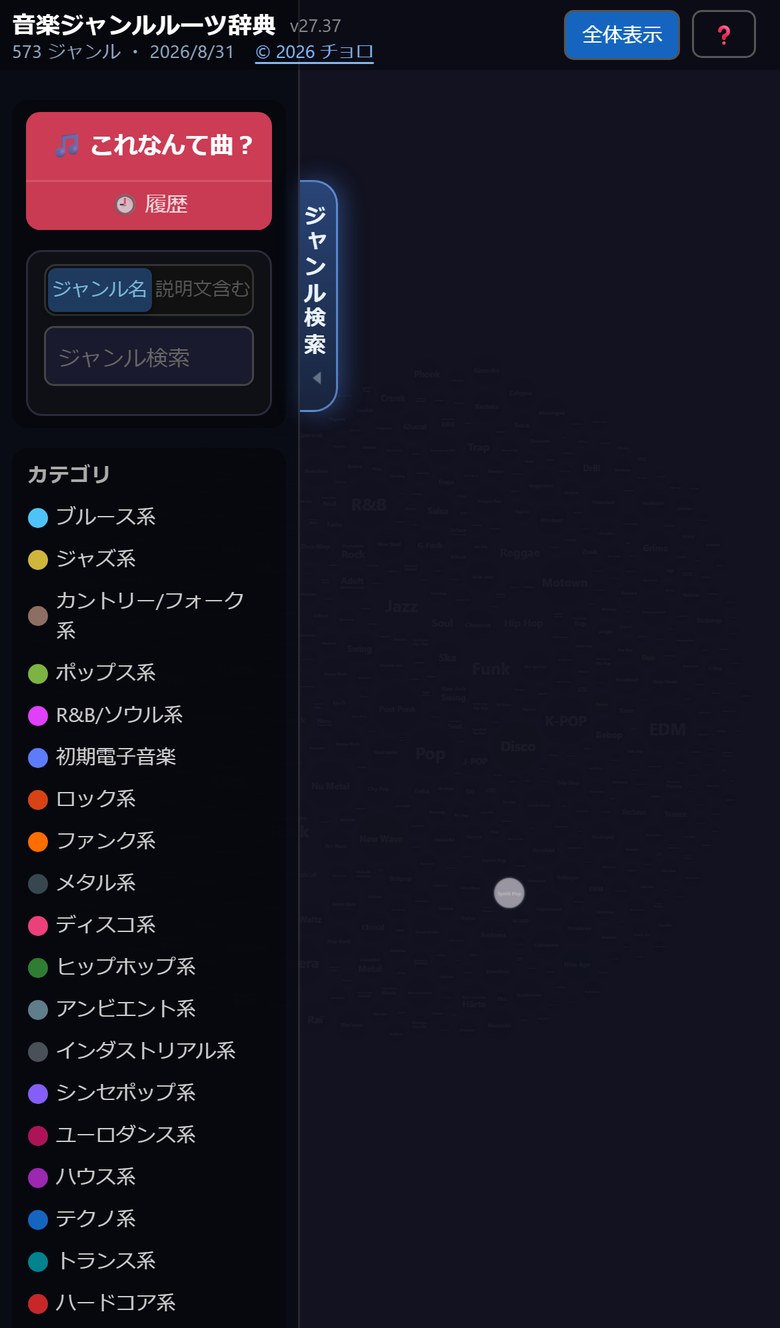
画面のほとんどが地図です。散らばっている丸ひとつひとつが、ひとつの音楽ジャンル。 594個の丸が並んでいます。
上の帯にあるもの
- 全体表示… 地図を最初の位置に戻します。動かしすぎて分からなくなったら、これを押してください
- ?… このページ(使い方ガイド)を開きます
- 2段目の「◯◯ ジャンル ・ 日付」は、いま載っているジャンルの数と、最後に更新した日です。ここがいつでも最新の数字です
指での動かし方
- 指1本でなぞる… 地図が動きます
- 2本の指でつまむ/広げる… 地図が小さく/大きくなります
- 丸を1回押す… そのジャンルの説明が開きます
スマホでは、丸をつかんで動かすことはできません。 指で広げて拡大しようとしたときに丸をつかんでしまい、地図がぐにゃぐにゃ動いてしまうためです。 パソコンでは今までどおりつかんで動かせます。
「ジャンル検索」のつまみ
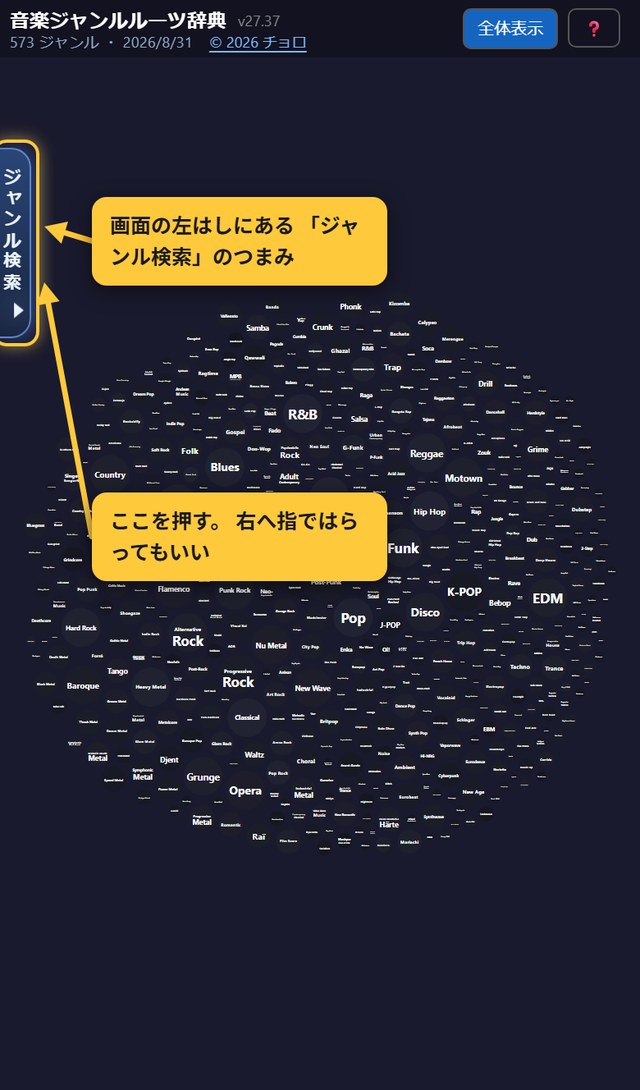
スマホは画面が狭いので、ジャンルの一覧・検索・「この曲なんてジャンル?」は、ふだんしまってあります。 出すのが、画面の左はしにある「ジャンル検索」のつまみです。
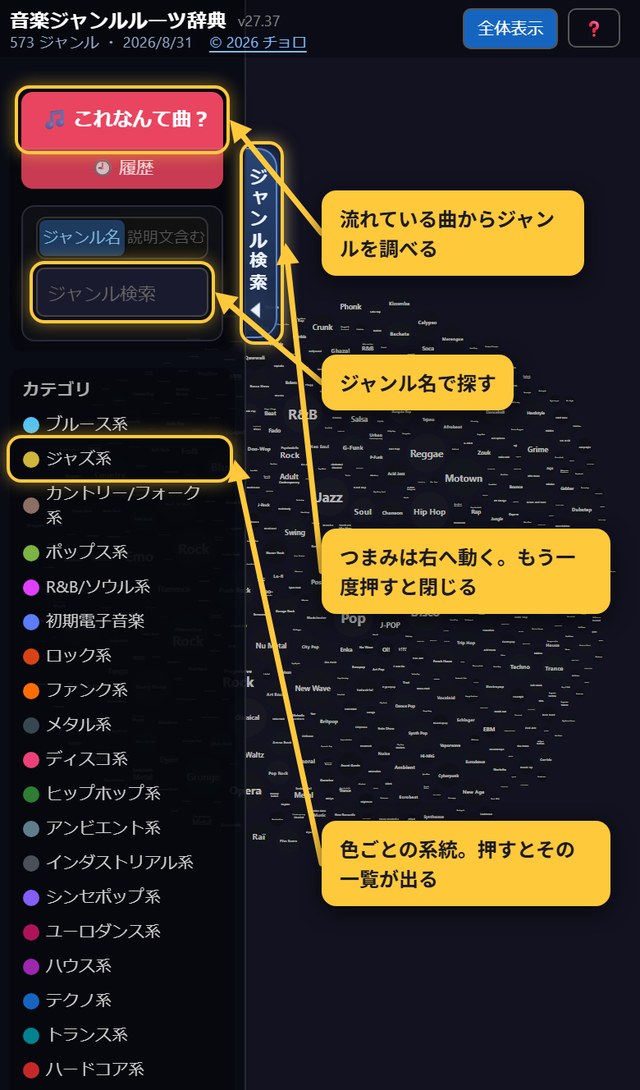
引き出しの中にあるもの
- 🎵 この曲なんてジャンル?… いま流れている曲を聴かせて、ジャンルを調べます(→ 7章)
- 🕘 履歴… これまでに調べた曲の一覧
- ジャンル検索の欄… ジャンル名で探します(→ 6章)
- カテゴリ… 「ブルース系」「ジャズ系」といった色ごとの系統。押すとその一覧が開きます
説明を読んでいる間は、細いつまみになります
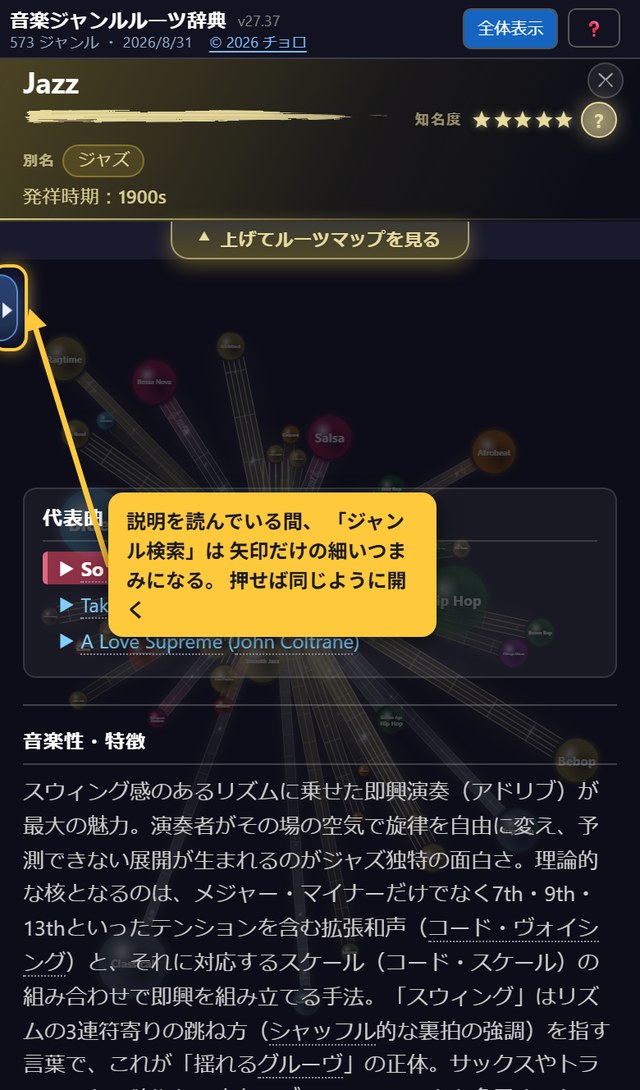
説明の文字と重ならないように細くしています。無くなったわけではありません。
ジャンルを開く
説明の画面と、上げ下げのつまみ
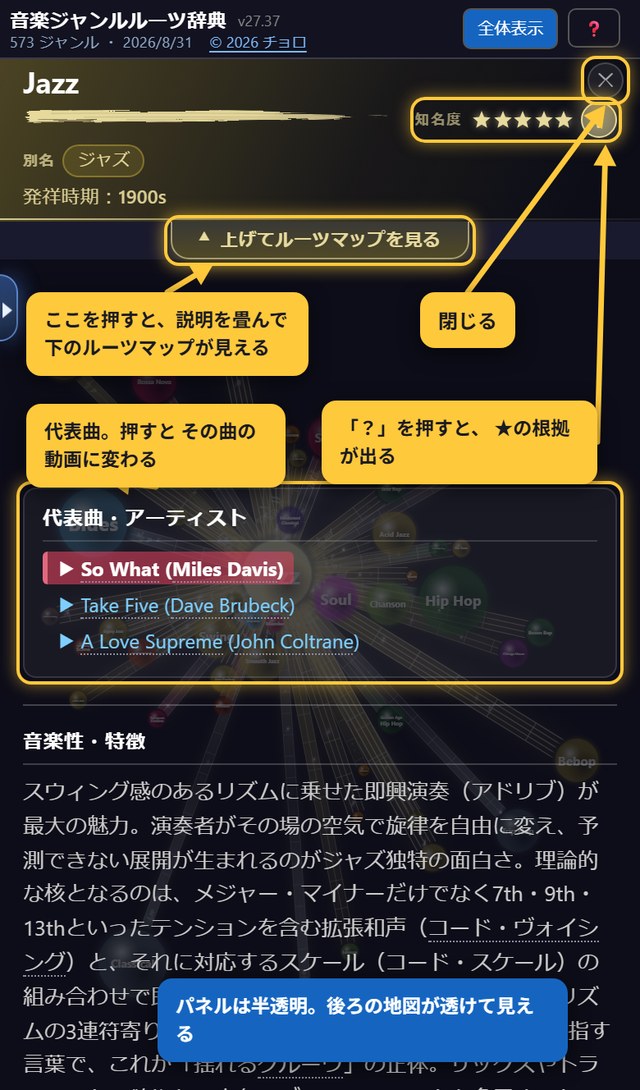
上のほうにあるもの
- ジャンル名と、その下の別名(同じジャンルの別の呼び方)
- 発祥時期
- 知名度 ★★★★★ … 世界でどれだけ知られているか。右の ? を押すと、 何の数字を数えてその★になったかが出ます
- ✕ … 説明を閉じて地図に戻ります
下のほうにあるもの
- 動画 … 代表曲がその場で流れます(スマホでは、はじめの1回は自分で再生ボタンを押す必要があります)。 自動再生してほしくない場合は、動画の右上にある「自動再生」のスライドボタンをオフにします
- 代表曲・アーティスト … 曲名を押すと、その曲の動画に切り替わります
- 音楽性・特徴 … そのジャンルの音楽的な特徴を説明しています。指でなぞって下へ読み進めてください
- 下に点線がついた言葉 … 軽く押すと、その言葉の意味を説明するふきだしが出ます
- 成り立ち … どこで、どうやって生まれたのかを説明しています。ジャンルによっては、その下に関連する書籍が並びます
- 影響を受けた/与えた/相互に影響し合ったジャンル … 名前を押すと、そのジャンルの説明に移ります
- ✎ このジャンルについて修正更新 … いちばん下、影響ジャンルの一覧の さらに先にあります。間違いを見つけたときに使います(→ 9章)
Spotifyで もっと聴く
代表曲の一覧のすぐ下に、Spotifyで もっと聴くというリンクがあります。 押すと、Spotifyでそのジャンル名を検索した結果が別タブで開きます。
別タブで開くだけなので、この辞典のタブはそのまま残っています。 タブを切り替えるか、開いたSpotifyのタブを閉じれば、地図も説明パネルも直前のままです。
下に点線がついた言葉=用語のふきだし
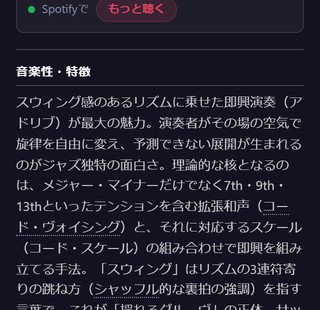
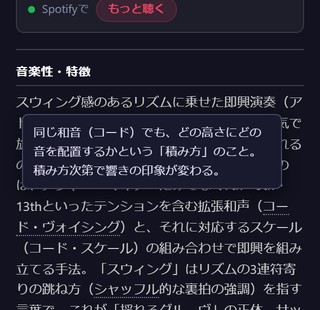
音楽性・特徴の文章の中に、下に点線がついた言葉があります。 軽く押すと、その言葉の意味を説明するふきだしが出ます。 音楽用語だけでなく、地名・人名・レーベル名なども説明しています。
成り立ちの下にある「関連する書籍」
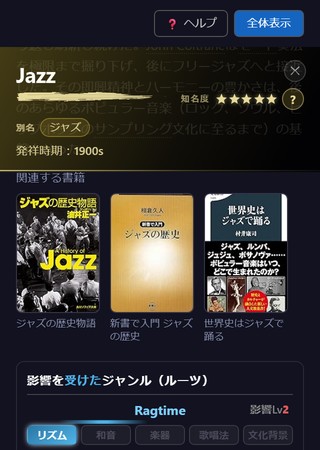
「成り立ち」の文章を読み終えたところに、そのジャンルをもっと詳しく知りたい方は Amazonでも、という形で関連する書籍が表紙つきで並ぶことがあります (最大3冊。ジャンルによっては出ません)。押すとAmazonの商品ページが別タブで開きます。
自動で適当に選ばれた広告ではありません。そのジャンルをピンポイントで 扱った本があれば優先して選び、無ければその音楽の系統をより広く扱った本を選ぶ、 という方針で、1冊ずつ人が選んで実在を確かめています。
こちらも別タブで開くので、タブを切り替えるか閉じれば辞典側はそのまま残っています。
影響を受けた/与えた/相互に影響し合ったジャンル
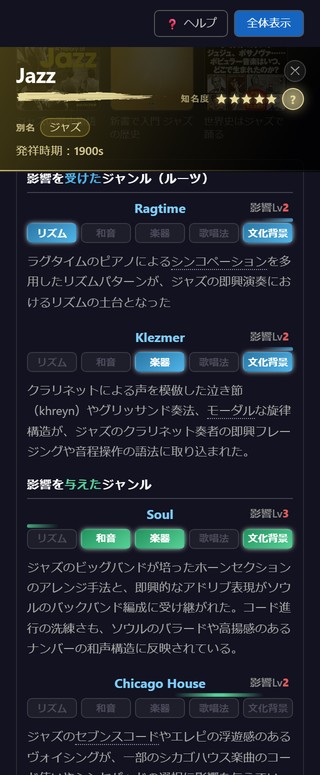
いちばん下までスクロールすると、関係するジャンルが3つの見出しに分かれて並びます。
- 影響を受けたジャンル(ルーツ) … このジャンルが生まれるときに、元になったジャンルです
- 影響を与えたジャンル … 逆に、このジャンルが影響を与えた先のジャンルです
- 相互に影響し合ったジャンル … どちらが元とも言い切れない、 お互いに影響を与え合った関係にあるジャンルです
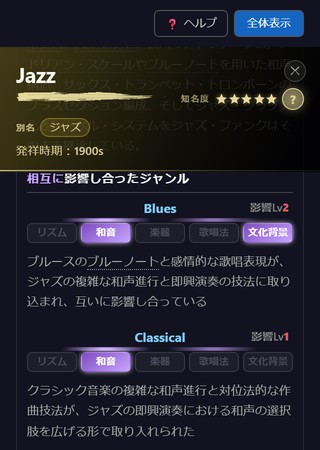
どの見出しに出てきても、ジャンル名を押すと、そのジャンルの説明に切り替わります。
影響Lv(数字)の基準
ジャンル名の下にある影響Lvの数字(1〜5)は、次の5つの要素のうち、 いくつが受け継がれているかを数えたものです。5つ全部当てはまれば影響Lv 5、 1つだけなら影響Lv 1です。どの要素が当てはまったかは、名前の下に並ぶ5つの四角 (光っているものが該当)で分かります。
- リズム … 拍の取り方・ノリ(グルーヴ)
- 和音 … コード進行や響きの特徴
- 楽器 … 使われる楽器や音づくりの方法
- 歌唱法 … 歌い方・声の使い方
- 文化背景 … どんな場所・どんな人々から生まれたか
道の太さも、この数字で決まります(→ 5章)。
「上げてルーツマップを見る」のつまみ
説明の帯のすぐ下に、横長のつまみがあります。ここが、 説明と地図を行き来するためのスイッチです。三角がゆっくり点滅しています。
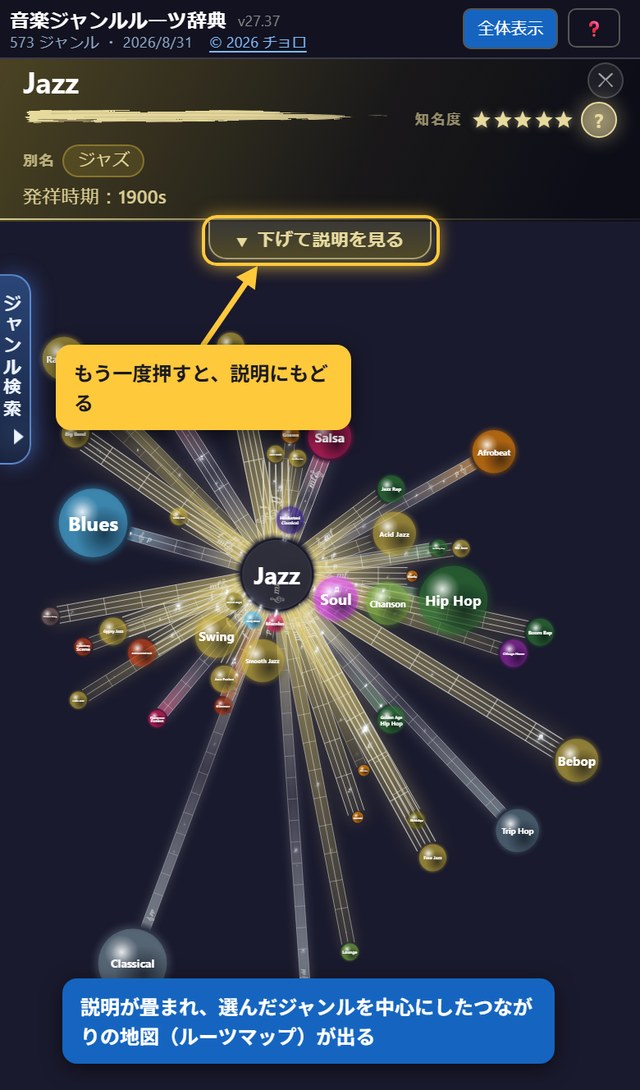
地図の読み方
丸の大きさ=そのジャンルの知られ具合
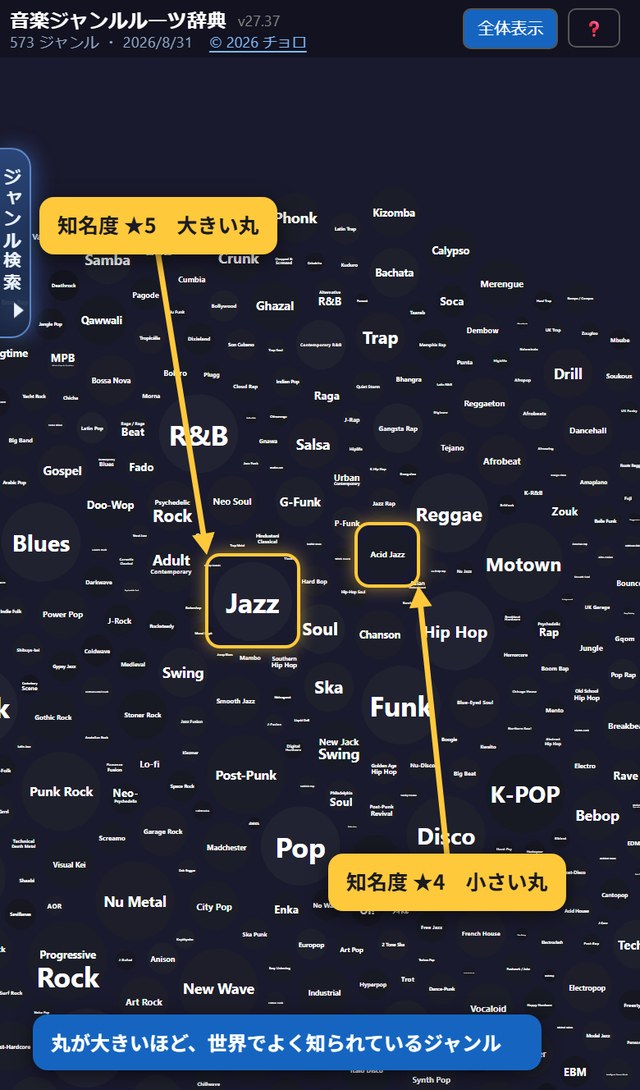
1段上がるごとに直径が約1.6倍(面積にすると約2.5倍)になります。 いちばん小さい★1といちばん大きい★5では、直径で約6倍のちがいです。 この大きさは感覚で決めたものではなく、公開されている3つのデータを数えて決めています (→ 知名度のしくみ)。
丸の色=ジャンルの系統
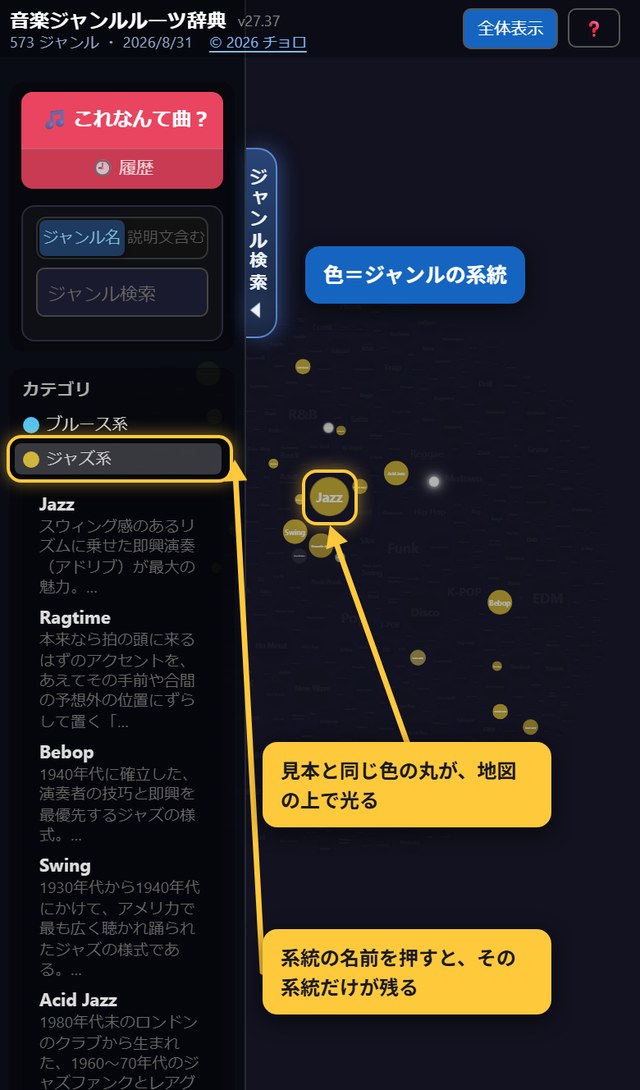
色は「ブルース系」「ジャズ系」「ロック系」といった系統を表します。 引き出しの中の「カテゴリ」に色の一覧があります。
線の太さ=影響の強さ
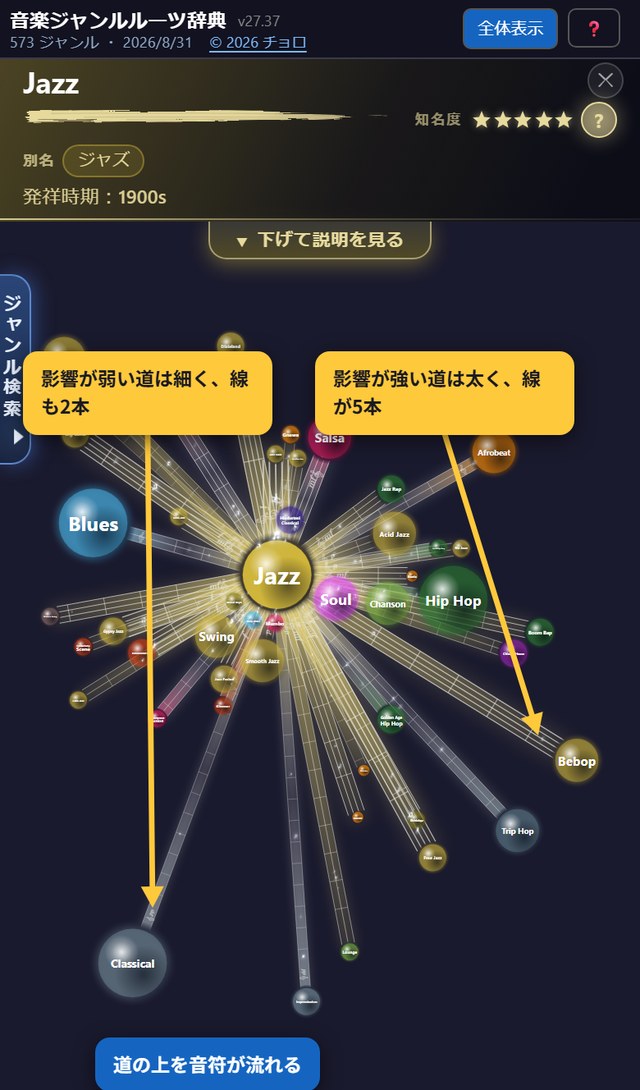
こちらも5段階で、5つの要素のうちいくつが受け継がれたかで決まります (→ 影響の強さのしくみ)。
道の上を流れる音符の向きにも意味があります。 「どちらのジャンルから、どちらのジャンルへ影響が伝わったか」―― ルーツになった側から、生まれた側へ流れます(お互いに影響し合った 関係の道だけは、両方向から音符が流れます)。道の始まりのあたりに小さく 置かれているト音記号は「五線譜」という意味です。並んでいる強弱記号 (pp〜ff)は、線の本数と同じ5段階の影響の強さに対応しています (pp=いちばん弱い、ff=いちばん強い)。
系統ごとのジャンル一覧
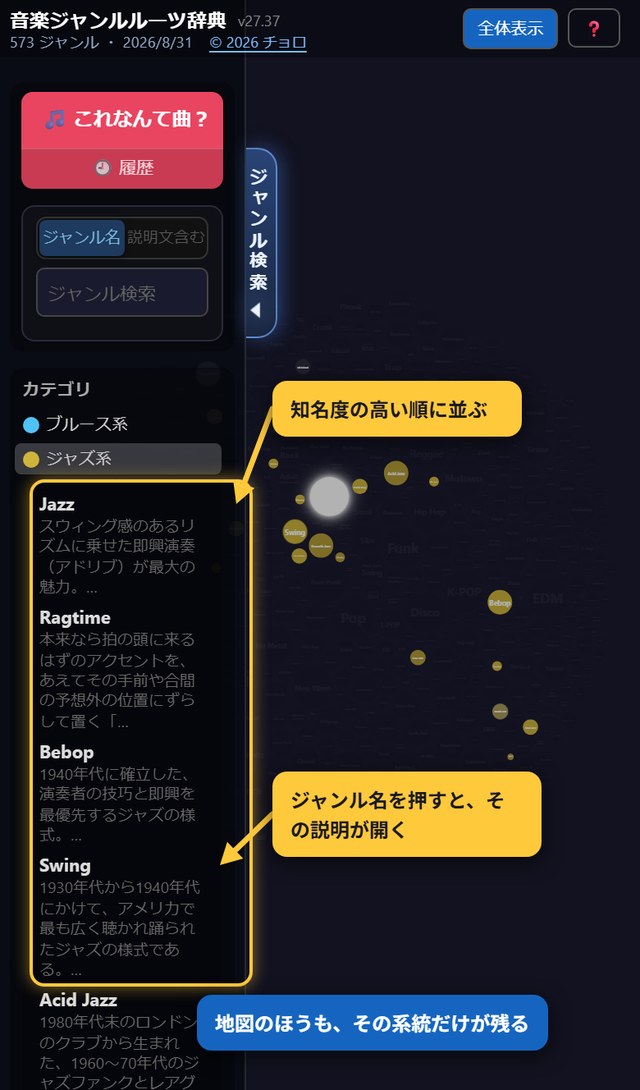
上から順に「その系統を代表するジャンル」が並ぶので、 知らない系統をのぞくときは、上から順に聴いてみるのがおすすめです。
ジャンルを探す
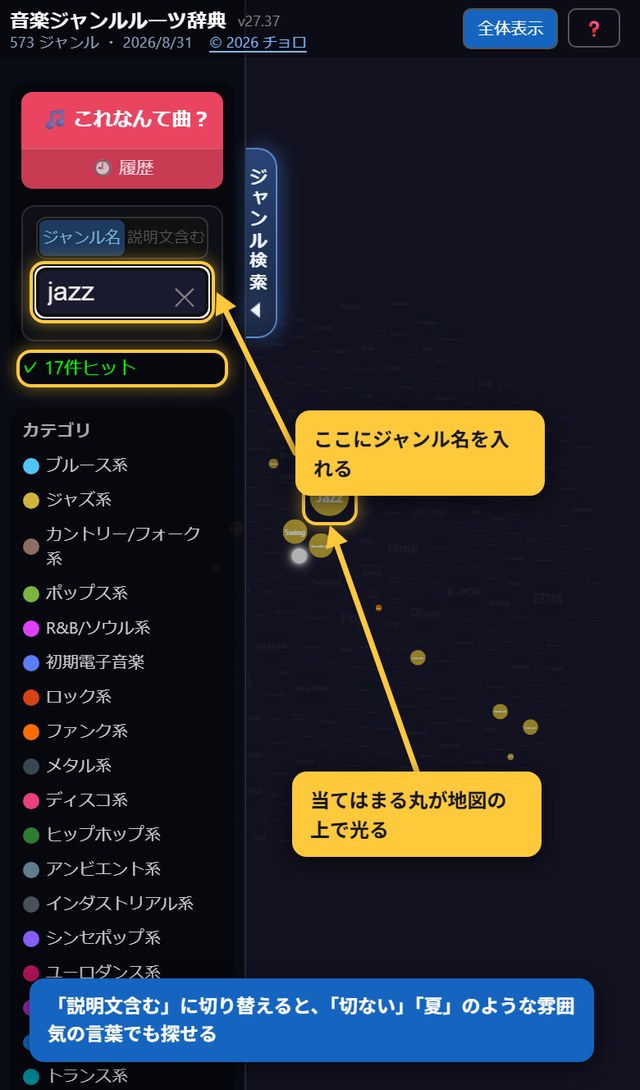
探しても見つからなかったら
検索欄の下に ✗ 未登録: ○○ と出て、 すぐ下に小さな窓が出てきます。「『○○』をどうしますか?」に対して、 + 登録する を押すと、 その名前がすでに入った状態で新ジャンル登録の画面が開きます (→ 8章)。急がないときは スキップ → で見送れます。
「この曲なんてジャンル?」で調べる
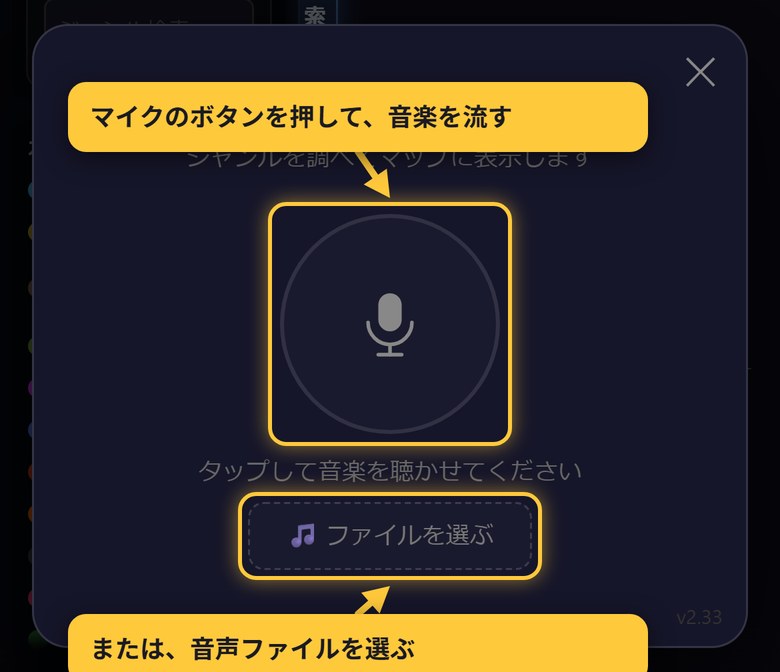
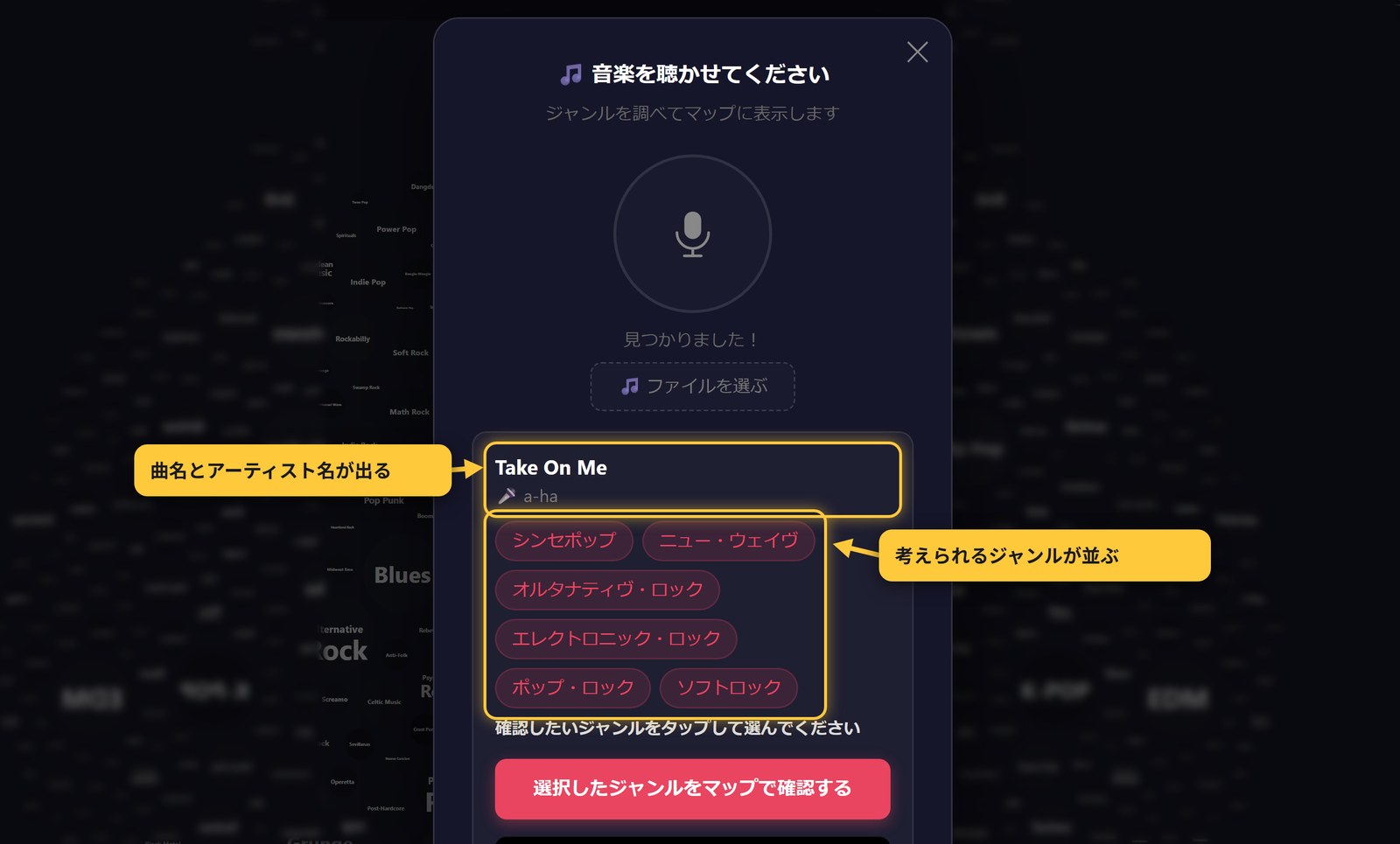
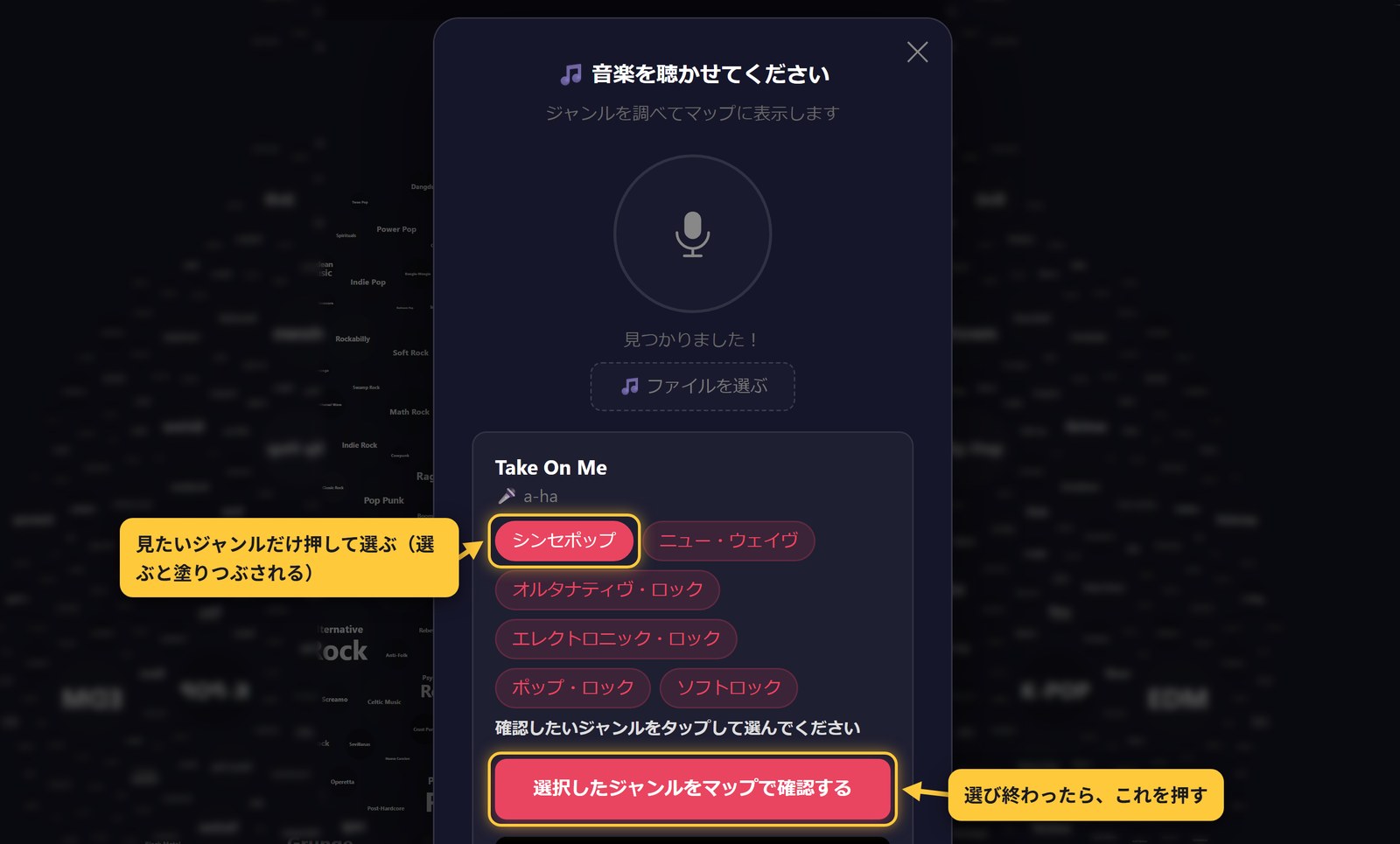
いま流れている曲や、持っている音源が何ジャンルなのか分からないとき、 聴かせるだけで調べられます。「ジャンル検索」の引き出しを開いて、 いちばん上の 🎵 この曲なんてジャンル? を押します。
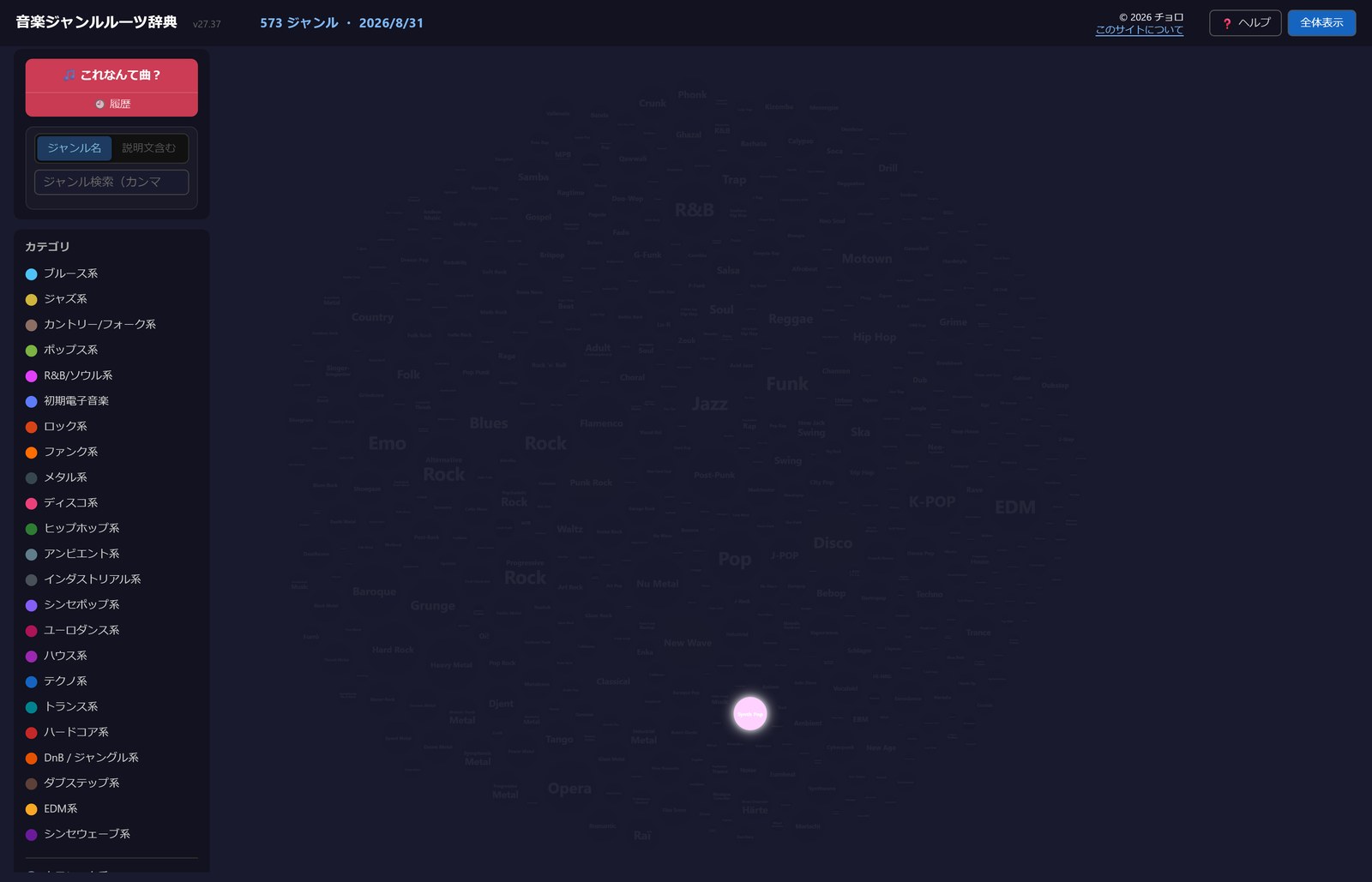
喫茶店で、車の中で、テレビから――そんなときに、 音を聴かせるだけで曲名とアーティスト名が分かります。 さらにこの事典では、そこからその曲のジャンルまで調べて、地図の上で光らせます。 知らない曲との出会いを、そのままルーツたどりに繋げられます。
マイクは使えますか?
この機能には、音を拾うマイクが要ります。お使いの機械しだいです。
- スマホ・タブレット … ほぼ確実に使えます
- ノートパソコン … 内蔵マイクがあれば使えます(たいていあります)
- デスクトップのパソコン … マイクを繋いでいないと使えません
はじめて使うときは、ブラウザが「マイクを使ってもいいですか」と聞いてきます。 「許可」を選んでください。聴かせた音は曲を調べるためだけに使われ、 この辞典に残ることはありません。
マイクが無くても大丈夫です。 「ファイルを選ぶ」から、手元の音楽ファイル(mp3・wav・m4a など)を 読み込ませれば、まったく同じように調べられます。
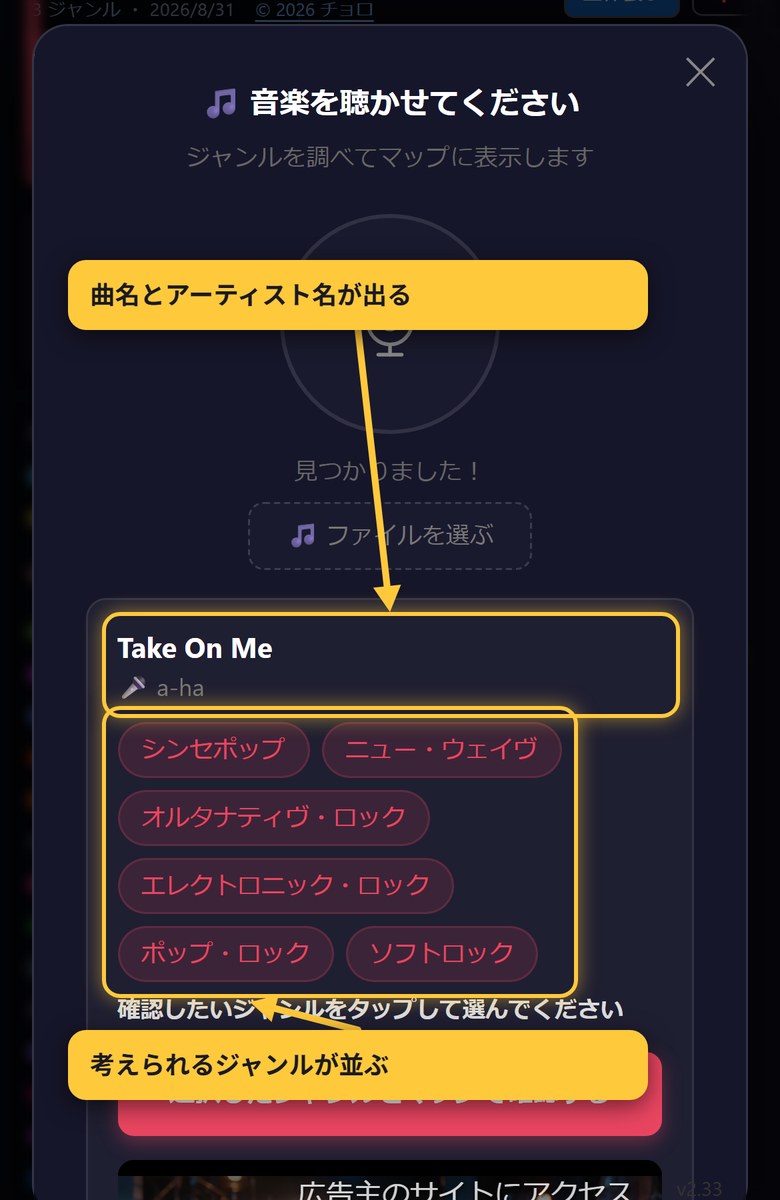
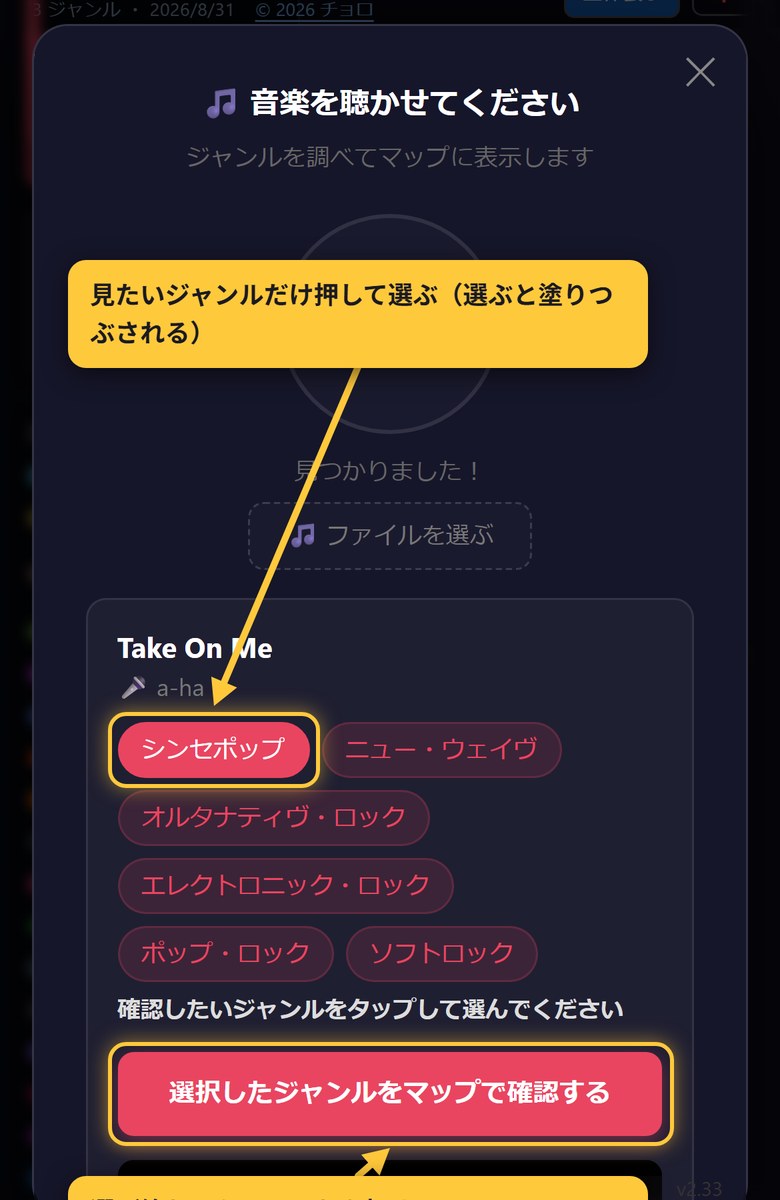
調べた曲は「履歴」に残ります
引き出しの中、「🎵 この曲なんてジャンル?」の下にある 🕘 履歴 を押すと、 これまでに調べた曲が新しい順に並びます(最大15曲)。 ここが、実はいちばん使うところかもしれません。
- ▶ を押すと、その曲の動画がその場で流れます。 「あのとき聴いた、いい曲」を、あとからまた聴けます
- ジャンルのタグを押せば、そのジャンルの説明にすぐ移れます。 「あの曲、こういう系統だったのか」から、ルーツたどりが始まります
履歴はこの端末のこのブラウザにだけ残ります。 ほかの人に見られることはありませんし、別の端末には引き継がれません。
載っていないジャンルをリクエストする
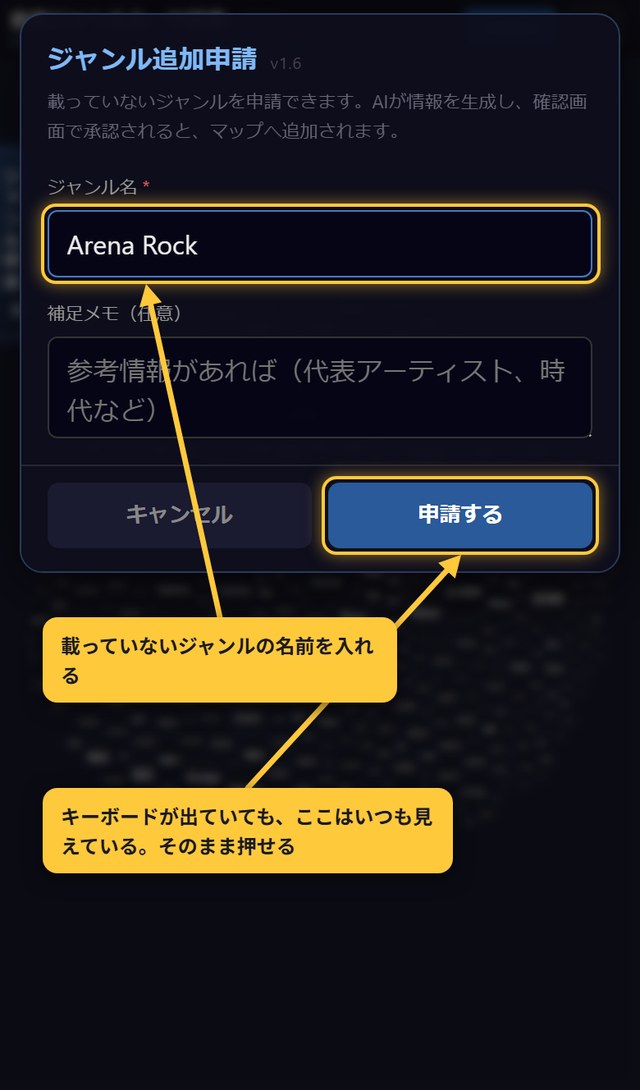
検索や「この曲なんてジャンル?」で見つからなかったジャンルは、その場で追加をお願いできます。
登録したあと、AIが順にやること
「登録する」を押すと、次のことが自動で進みます。作業時間の目安は5〜10分ほどです。 画面には進み具合がそのまま出るので、待っているあいだ見ていられます。 代表曲を1曲ずつ確かめている様子も出ます。終わったあとも「処理の記録を見る」を押せば、 どんな処理をしたのかを見返せます。
- そのジャンルが本当にあるか確かめながら、説明の文を書きます。 実在が確かめられないときは、ここで止まって追加されません。 書きながら人名・団体名・レーベル名・曲名・年号などをAIが実際にWebで 調べ、その場で裏を取ります。音楽性、生まれた背景、別名、年代、 どの系統に入るかなど、9つの項目を作ります
- 代表曲の動画を確かめます。曲名と演奏者が動画の題名や投稿者名と 合っているか、日本で見られるか、カバーや解説動画ではないかを確かめます。 リミックス、聴き比べ、ゲームの動画なども使いません。 さらに、代表曲の動画を1曲ずつAIに実際に聴かせて、そのジャンルの音かどうかを 確かめます。題名は合っていても中身が違う動画があるためです。合わなければ 別の動画を聴き直し、それでも見つからない曲は、無理に載せず外します。 ほかのジャンルで既に使われている曲も避けます(同じ曲が2か所に並ぶと、 間違いのように見えてしまうため)
- 知名度を計算します。ウィキペディアの言語版の数、年間の閲覧数、 代表曲の再生回数を数えて、地図の丸の大きさを決めます
- 関連する書籍を探します。日本のAmazonで、そのジャンルの本と、 そのジャンルが生まれた国や時代の音楽の本を探します。楽譜や漫画は除き、 残りの中からAIが内容の合う本を最大3冊選びます。合う本が無ければ、 無理に載せず0冊のままにします
ここまで終わると、確認画面が開きます。
確認画面の見方
大きく2つの部分でできています。本物の説明パネルと、補足説明です。 パソコンでは左右に並び、スマホでは縦に並びます。
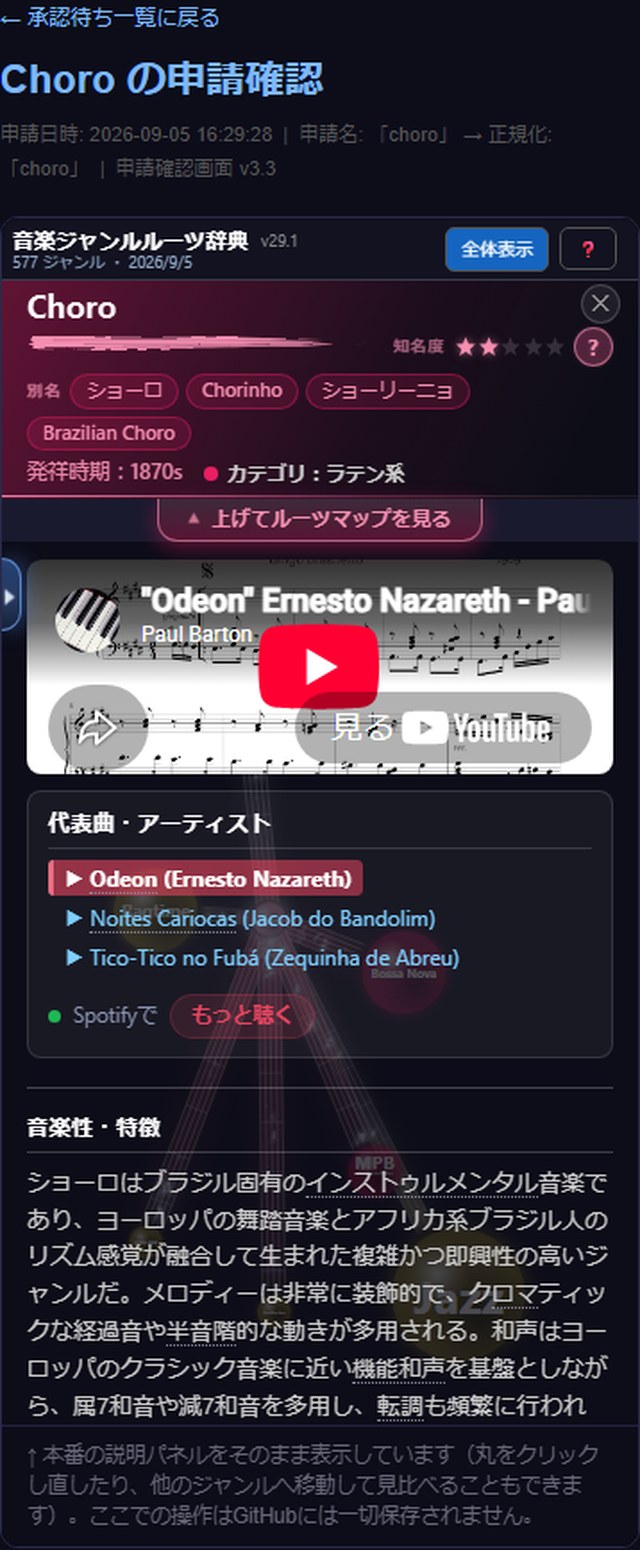
ここに出ているのは、承認すると実際に地図に載る説明パネルそのものです。 カテゴリーの色、地図の道でつながっている関連ジャンル、代表曲の動画、 Spotifyのリンク、関連する書籍まで、本物と全く同じ形で確認できます。 丸をクリックし直したり、他のジャンルへ移動して見比べることもできます (ここでの操作は辞典には保存されません)。2章で説明したパネルの見方が、 そのままここでも使えます。
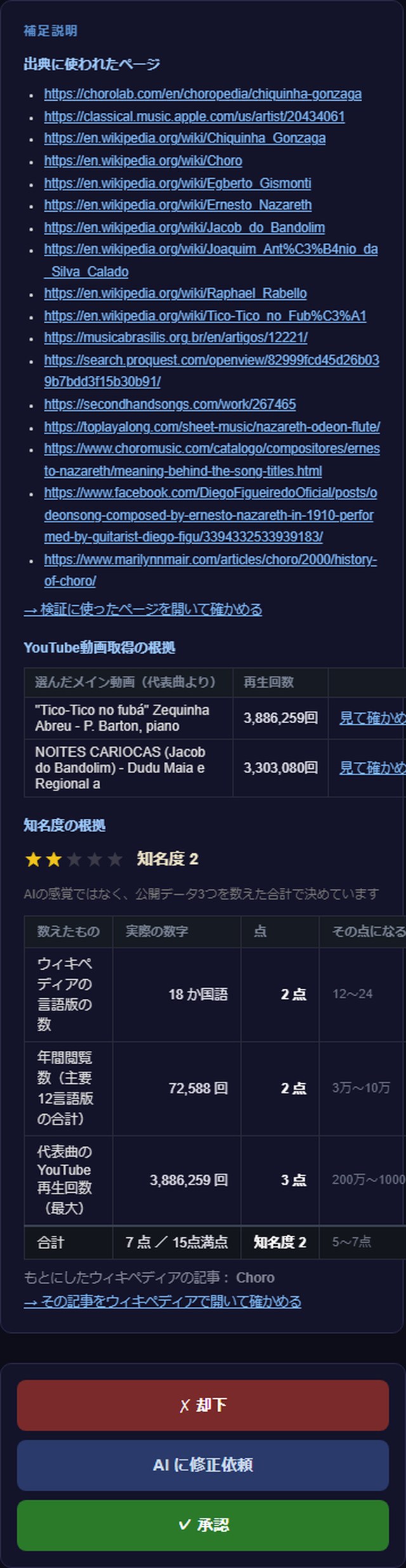
パネルの見た目だけでは判断できない、登録してよいかどうかの根拠が 3つだけまとめてあります。
- 出典に使われたページ … 人名・団体名・レーベル名・曲名・年号の 事実確認で、実際にAIが確かめたウェブページの一覧です。 気になるものはその場で開いて確かめられます
- YouTube動画取得の根拠 … パネルに表示されているメイン動画が どの代表曲から選ばれたか、再生回数と合わせて分かります
- 知名度の根拠 … パネルの★の数が、どんな数字から決まったかの 内訳です。AIの感覚ではなく、誰でも確かめられる数字で決めています (→ 知名度のしくみ)
事実確認で見つかった誤りは、この画面が開く前にすでに 本文へ反映済みです。「やることリスト」ではなく、何を確かめて登録に 至ったかの記録だと考えてください。
あなたにしていただくこと
画面のいちばん下に、3つのボタンがいつも出ています。どれかを押すだけです。
なお、承認したあとに間違いが見つかっても直せます。 そのジャンルの説明にある「✎ このジャンルについて修正更新」から教えてください。 完璧である必要はありません。みんなで少しずつ直していけば、それでいいのです。
それでも誤りが残ることはあります。お気づきの点があれば、次の「間違いを見つけたら」から教えてください。
間違いを見つけたら
説明が事実と違う、代表曲の動画が別の曲になっている——そんな間違いに気づいたら、 ジャンルの説明をいちばん下まで読み進めたところにある ✎ このジャンルについて修正更新 を押してください。
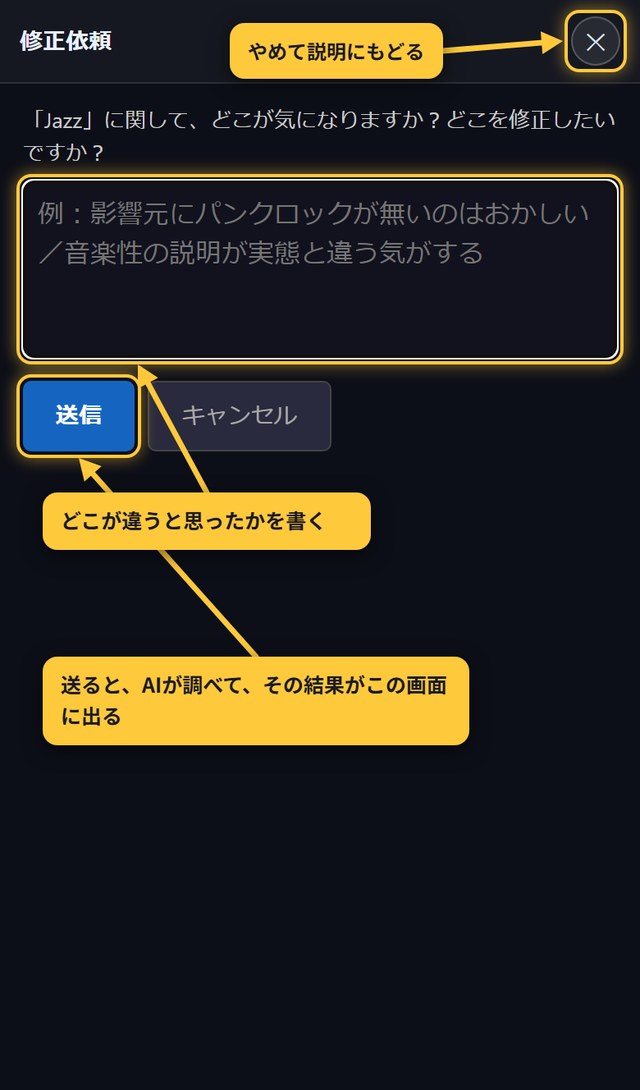
どんな些細な指摘でも大歓迎です。こうした指摘の積み重ねで、この辞典はより正確なものになっていきます。 やめたいときは、右上の ✕ でいつでも説明にもどれます。
ジャンルマップの見方
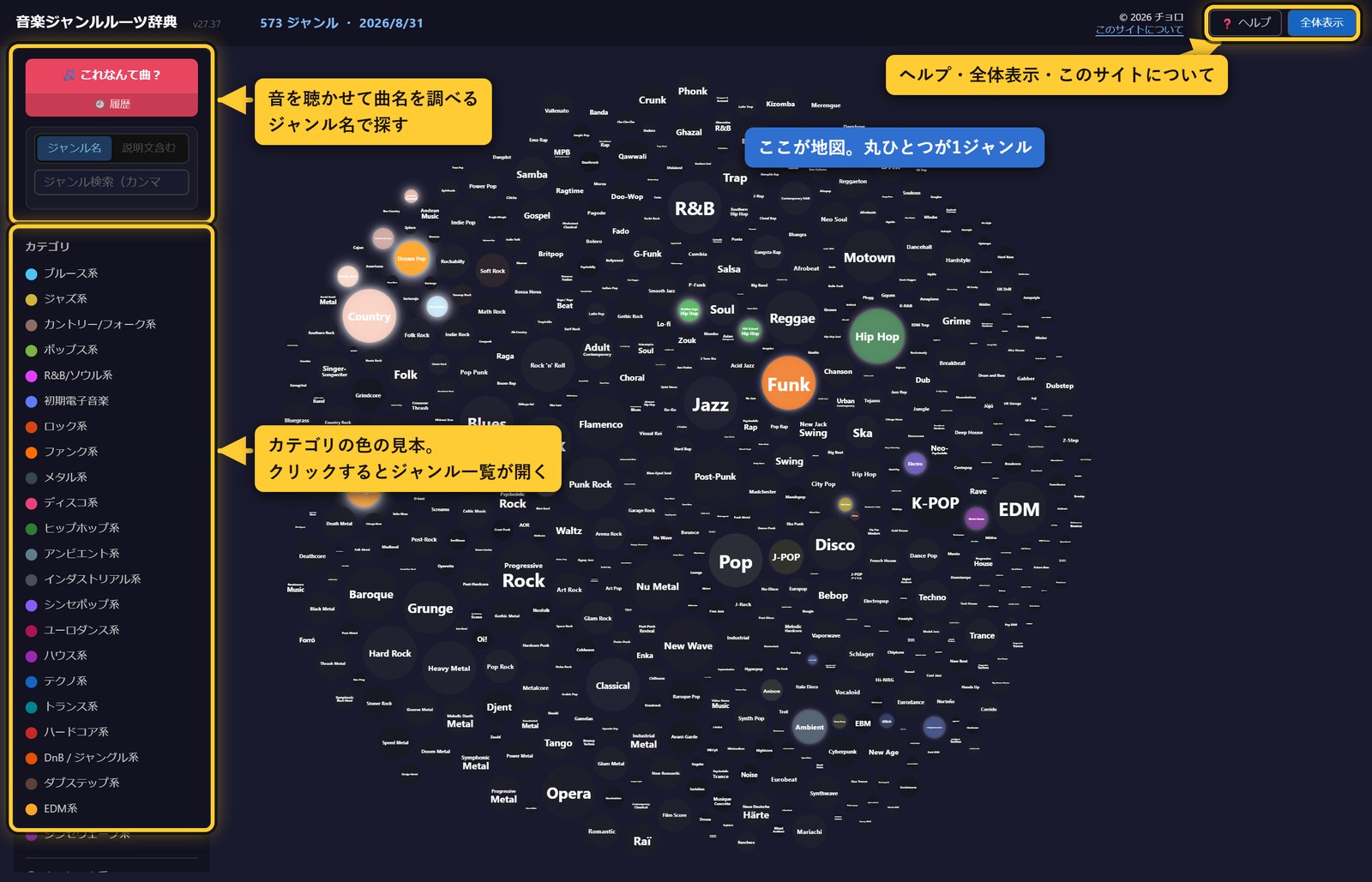
マップに散らばっている丸(ノード)ひとつひとつが、ひとつの音楽ジャンルです。 594個の丸が、全部そこに並んでいます。
ジャンルどうしのつながりは、全体の地図では線として出ていません。 1,600本以上あるので、全部いっぺんに出すと真っ白になってしまうからです。 丸をひとつクリックすると、そのジャンルにつながる相手だけが残り、 線(→ 五線譜の道)で結ばれます。
丸の大きさ=そのジャンルの知られ具合
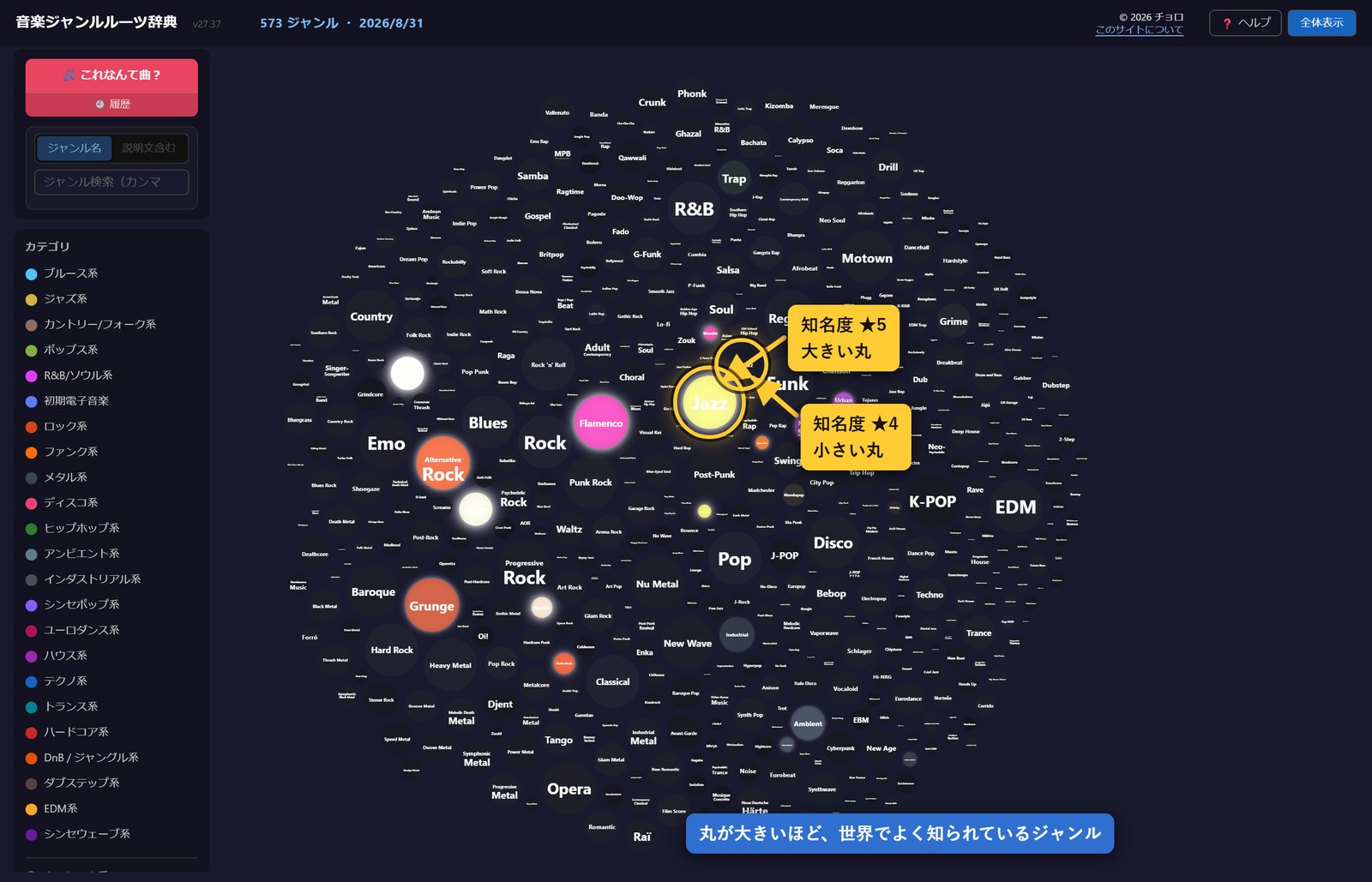
丸が大きいほど、世界でよく知られているジャンルです。5段階あり、 1段上がるごとに直径が約1.6倍(面積にすると約2.5倍)になります。 いちばん小さい★1といちばん大きい★5では、直径で約6倍のちがいがあります。 Jazz や Rock のような大物は大きく、ごく一部の人だけが知っているジャンルは小さくなります。 この大きさは感覚で決めたものではなく、公開されている3つのデータを数えて決めています(→ 知名度のしくみ)。
丸の色=ジャンルの系統
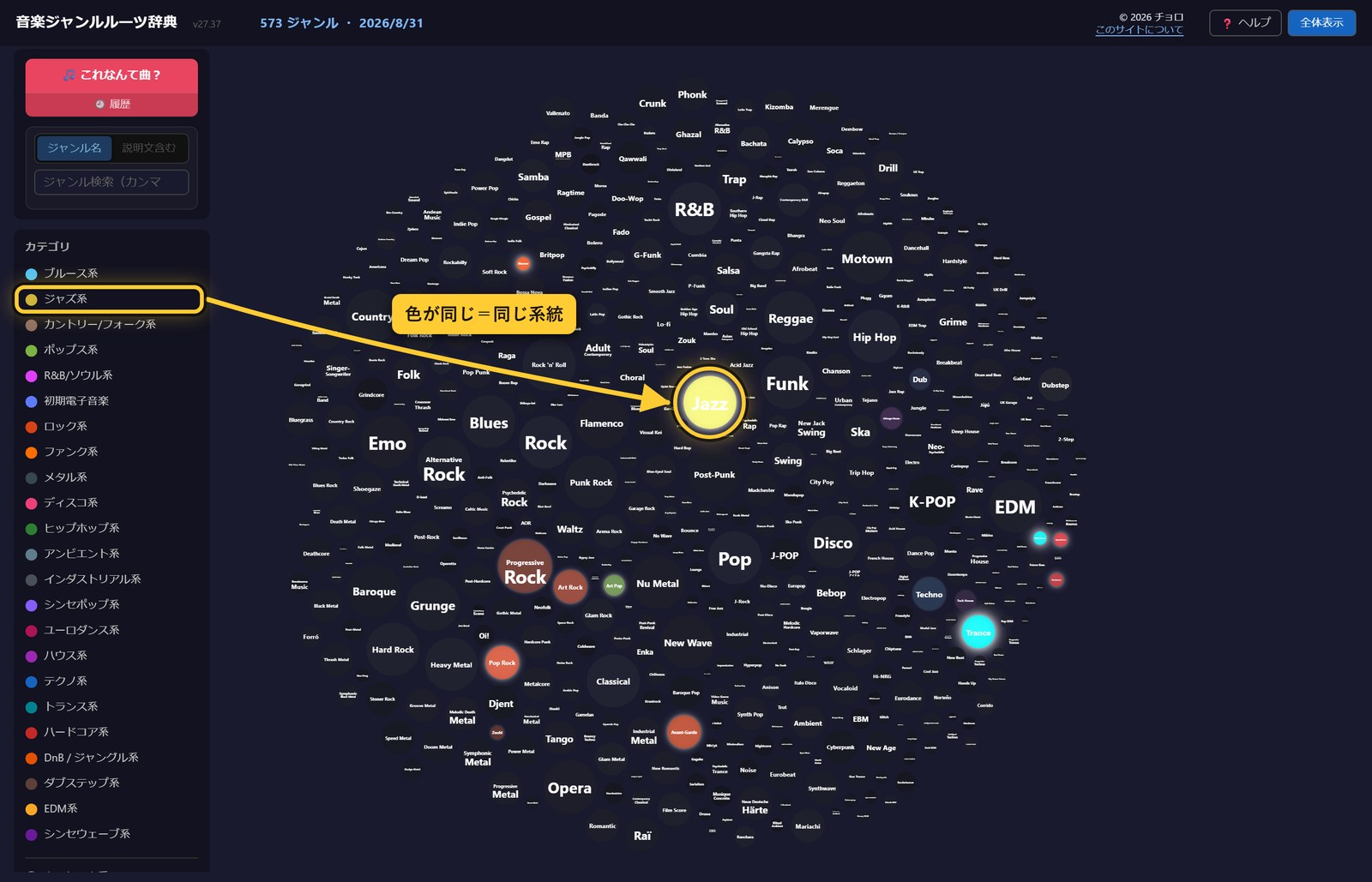
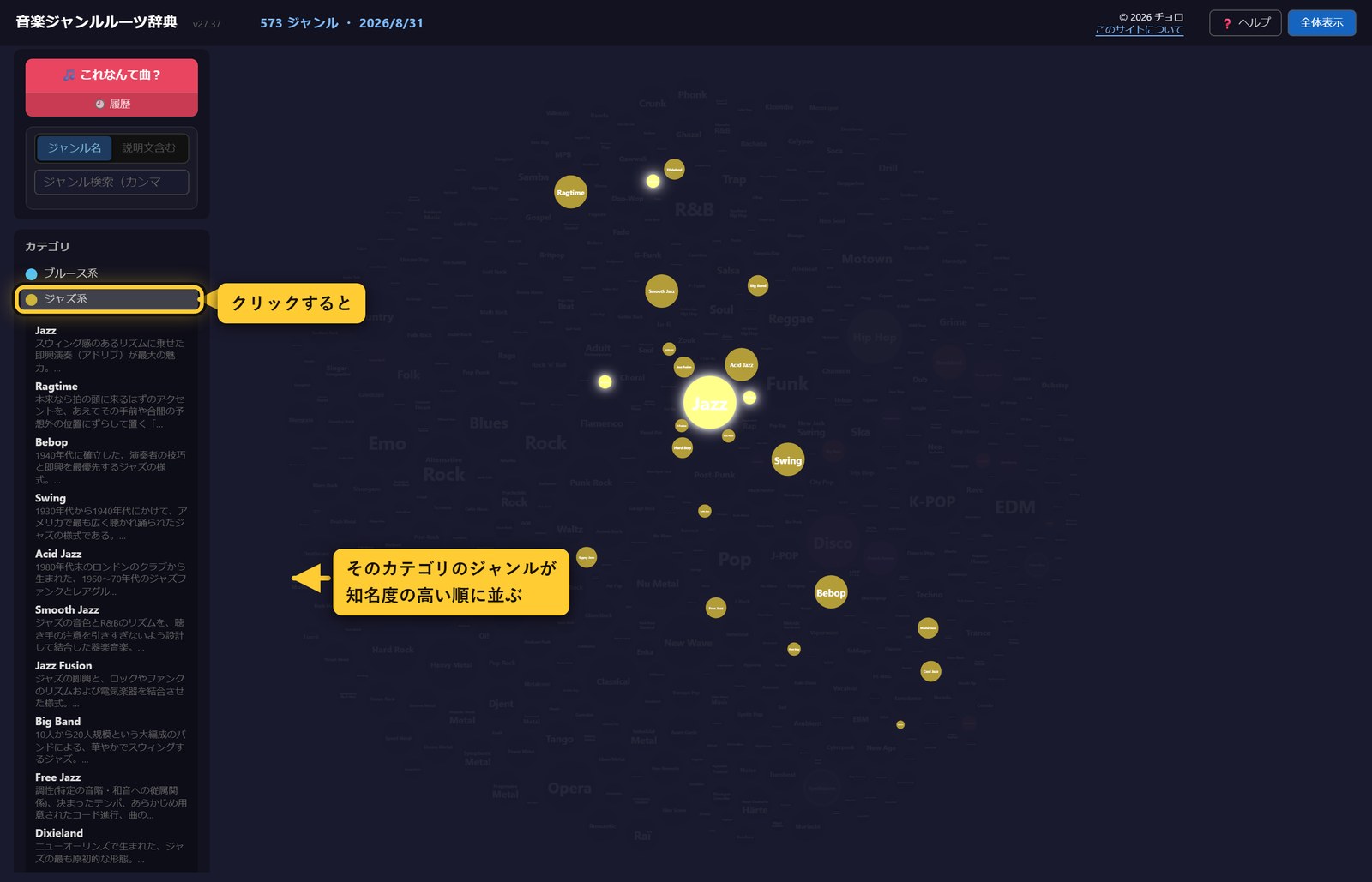
色は「ブルース系」「ジャズ系」「ロック系」といった系統(カテゴリ)を表します。 画面左側に色の一覧があるので、どの色が何系かはそこで確認できます。 一覧の系統名をクリックすると、その系統のジャンルだけがマップ上で光ります。
色の見本をクリック=そのカテゴリのジャンル一覧
左側の色の見本(カテゴリ)をクリックすると、その系統に属するジャンルの一覧が開きます。 並び順は知名度の高い順なので、上から順に「その系統を代表するジャンル」が並びます。 一覧のジャンル名をクリックすると、そのジャンルの説明パネルが開きます。 地図のほうも、その系統のジャンルだけが色付きで残り、ほかは暗くなります。
線の太さ=影響の強さ
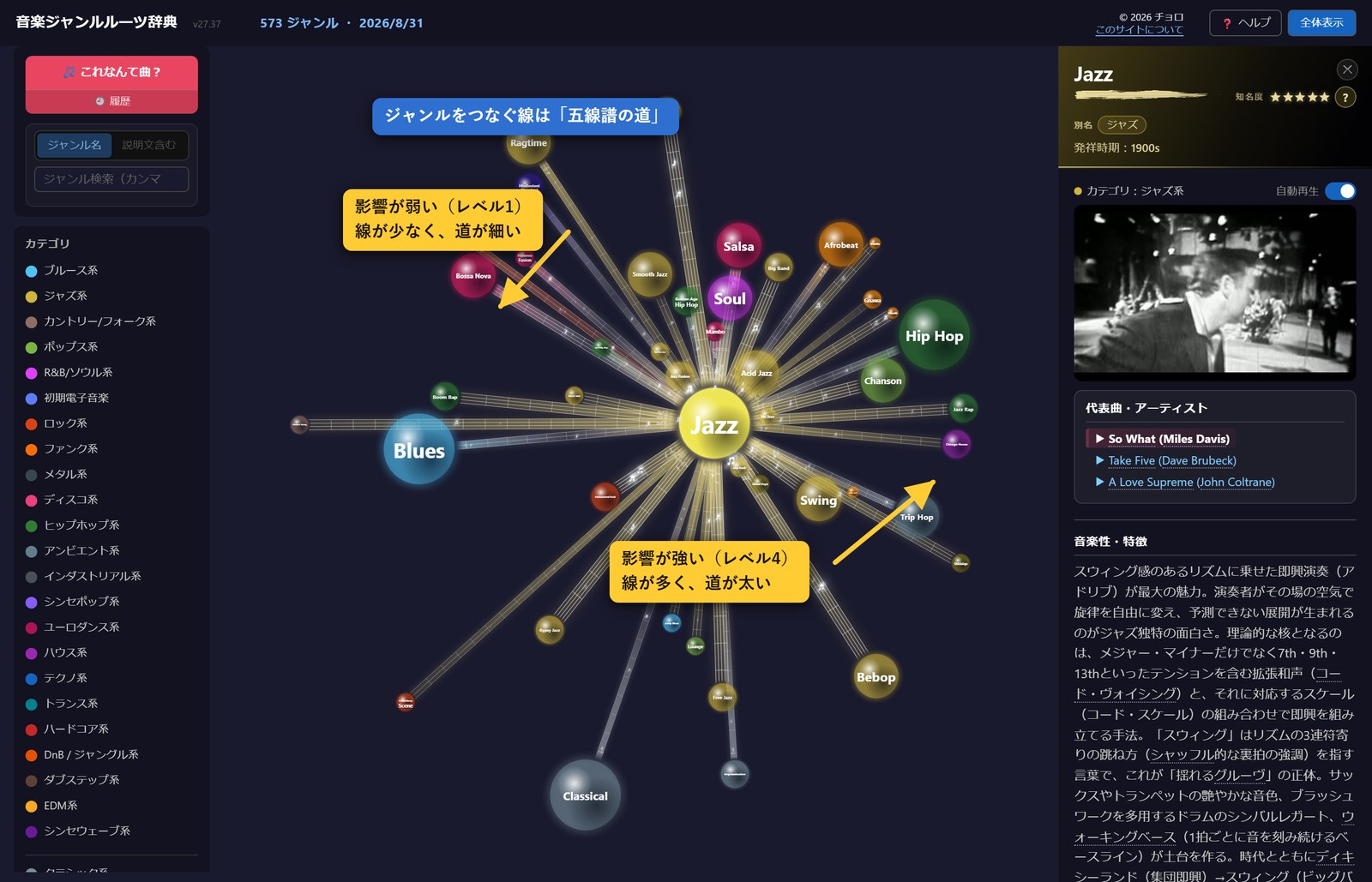
ジャンルどうしをつなぐ線は、太いほど影響が強いことを表します。 こちらも5段階で、5つの要素のうちいくつが受け継がれたかで決まります(→ 影響の強さのしくみ)。
道の上を流れる音符の向きにも意味があります。 「どちらのジャンルから、どちらのジャンルへ影響が伝わったか」―― ルーツになった側から、生まれた側へ流れます(お互いに影響し合った 関係の道だけは、両方向から音符が流れます)。道の始まりのあたりに小さく 置かれているト音記号は「五線譜」という意味です。並んでいる強弱記号 (pp〜ff)は、線の本数と同じ5段階の影響の強さに対応しています (pp=いちばん弱い、ff=いちばん強い)。
説明パネルの見方
この事典でいちばん情報が詰まっているのが、この説明パネルです。 上から順に、何が書いてあるかを1つずつ説明します(Jazzを例にしています)。
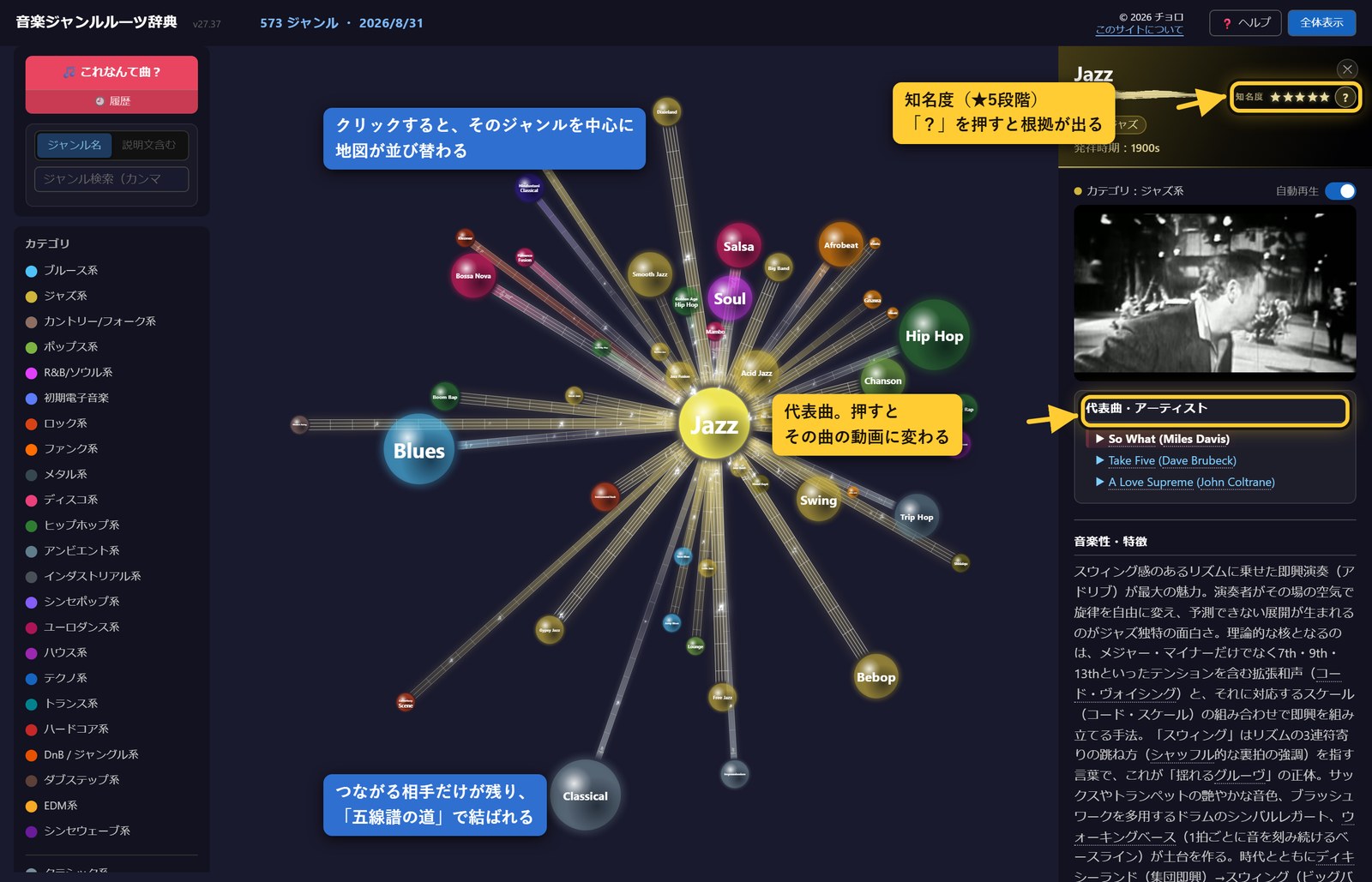
①〜④ 上のほう:名前・知名度・別名・発祥時期・動画・代表曲
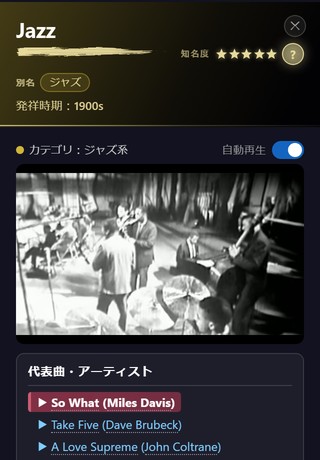
- ① ジャンル名(例:Jazz)
- ② 知名度 … ★5段階。世界でどれだけ知られているかを、公開データから機械的に計算したもの (→ 知名度のしくみ)
- ③ 別名・発祥の時期 … ジャンル名のすぐ下に、同じジャンルの別の呼び方(あれば)と、 生まれたおおよその年代が並びます
- ④ 代表曲の動画 … パネルが開くと同時に、いちばん代表的な1曲がその場で自動再生されます。 下の「代表曲・アーティスト」の一覧から曲名をクリックすると、その曲の動画に切り替わります。 自動再生してほしくない場合は、動画の右上にある「自動再生」のスライドボタンをオフにします
⑤ Spotifyで もっと聴く
代表曲の一覧のすぐ下にあります。押すと、Spotifyでそのジャンル名を検索した結果が 別タブで開きます。別タブで開くだけなので、この辞典のタブはそのまま残っています。 タブを切り替えるか、開いたタブを閉じれば戻れます。
⑥ 音楽性・特徴
そのジャンルの音楽的な特徴を説明しています。下にスクロールすると読めます。
⑦ 下に点線がついた言葉=用語のふきだし
音楽性・特徴の文章の中に、下に点線がついた言葉があります。 そこにカーソルを合わせると(タッチ操作の端末では軽くタップ)、 その言葉の意味を説明するふきだしが出ます。 音楽用語だけでなく、地名・人名・レーベル名なども説明しています (→ 用語の説明について、くわしく)。
⑧ 成り立ち(ルーツ)
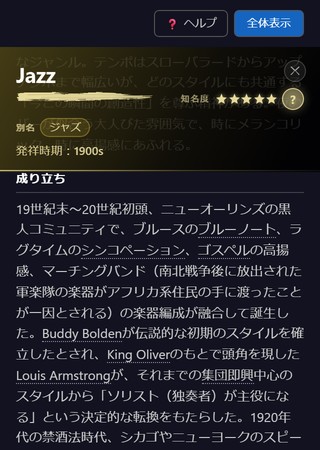
そのジャンルがどこで、どうやって生まれたのかを説明しています。
関連する書籍
そのジャンルをもっと詳しく知りたい方はAmazonでもという形で、 関連する書籍が表紙つきで並ぶことがあります(最大3冊。ジャンルによっては出ません)。 自動で適当に選ばれた広告ではなく、そのジャンルをピンポイントで扱った本があれば優先して選び、 無ければその音楽の系統をより広く扱った本を選ぶという方針で、1冊ずつ人が選んで実在を 確かめています。
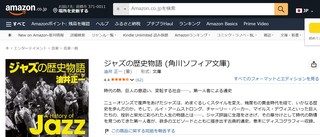
押すとAmazonの商品ページが別タブで開きます。 こちらもSpotifyと同じく、タブを切り替えるか閉じれば辞典側はそのまま残っています。
⑨ 影響を受けた/与えた/相互に影響し合ったジャンル
いちばん下までスクロールすると、関係するジャンルが3つの見出しに分かれて並びます。
- 影響を受けたジャンル(ルーツ) … このジャンルが生まれるときに、元になったジャンルです
- 影響を与えたジャンル … 逆に、このジャンルが影響を与えた先のジャンルです
- 相互に影響し合ったジャンル … どちらが元とも言い切れない、 お互いに影響を与え合った関係にあるジャンルです
どの見出しに出てきても、ジャンル名をクリックすると、そのジャンルの説明パネルに切り替わります。
影響Lv(数字)の基準
ジャンル名の下にある影響Lvの数字(1〜5)は、次の5つの要素のうち、 いくつが受け継がれているかを数えたものです。5つ全部当てはまれば影響Lv 5、 1つだけなら影響Lv 1です。どの要素が当てはまったかは、名前の下に並ぶ5つの四角 (光っているものが該当)で分かります。
- リズム … 拍の取り方・ノリ(グルーヴ)
- 和音 … コード進行や響きの特徴
- 楽器 … 使われる楽器や音づくりの方法
- 歌唱法 … 歌い方・声の使い方
- 文化背景 … どんな場所・どんな人々から生まれたか
マップ上でジャンルどうしをつなぐ線の太さも、この数字で決まります (→ 五線譜の道)。
いちばん下:✎ このジャンルについて修正更新

説明が事実と違う、代表曲の動画が別のジャンルのものになっている、といった間違いに気づいたら、 このボタンから教えてください(→ 6章)。
別名・知名度・用語
ジャンル名の下の小さなタグ=別名
同じジャンルが複数の呼ばれ方をしていることがあります。ジャンル名のすぐ下に、 その別の呼び名を小さなタグで並べています。
たとえば「グラムメタル」は「ヘアメタル」とも呼ばれます。 「ヘアメタル」で探してグラムメタルが出てきても、ここを見れば同じものだと分かります。
知名度(★)とそのしくみ
ジャンル名の右に 知名度 ★★★★☆ と星が出ます。 星の数が多いほど、世界でよく知られているジャンルです。マップの丸の大きさもこれで決まります。
この星は感覚で付けたものではありません。誰でも確認できる公開データを3つ数えて、 それぞれ1〜5点を付け、合計(3〜15点)から5段階を出しています。
- ウィキペディアの言語版の数… 何か国語で記事が書かれているか。歴史的な積み重ねを表します
- 年間の閲覧数… 主要12言語版の合計。いま関心を持たれているかを表します
- 代表曲の再生回数… YouTubeで実際に聴かれた量を表します
何点になるかの目安
| 点 | ウィキペディアの言語版 | 年間の閲覧数 | 代表曲の再生回数 |
|---|---|---|---|
| 5点 | 100か国語以上 | 60万回以上 | 5,000万回以上 |
| 4点 | 45〜99 | 25万〜60万回 | 1,000万〜5,000万回 |
| 3点 | 25〜44 | 10万〜25万回 | 200万〜1,000万回 |
| 2点 | 12〜24 | 3万〜10万回 | 30万〜200万回 |
| 1点 | 11以下 | 3万回未満 | 30万回未満 |
合計から★が決まる
| 3つの合計 | 知名度 | 例 |
|---|---|---|
| 14点以上 | ★★★★★ | Jazz、Rock、Pop、Hip Hop |
| 11〜13点 | ★★★★☆ | Bebop、Techno、Ragtime |
| 8〜10点 | ★★★☆☆ | Tech House、Afro House |
| 5〜7点 | ★★☆☆☆ | Detroit Techno、Acid Techno |
| 4点以下 | ★☆☆☆☆ | Skullstep、Deep Dubstep |
星の右にある ? を押すと、そのジャンルの実際の数字と、それが何点になったかが出ます。 もう一度押すか、画面のどこかを押すと閉じます。
ウィキペディアに独立した記事が無いジャンルは、親ジャンルの数字を借りずに1点として数えています。 たとえば「Contemporary Blues」に Blues の閲覧数を当てると、Blues 自身と同じ点になってしまうためです。
点線のついた言葉=用語の説明
説明文の中に、下に点線がついた言葉があります。 そこにカーソルを合わせる(スマホでは軽く押す)と、その言葉の意味がふきだしで出ます。
「シンコペーション」「ペンタトニック」のような音楽用語だけでなく、 地名・人名・レーベル名なども説明しています。読みながら分からない言葉が出てきたら、 点線がついていないか探してみてください。
ご連絡はこちらから
使い方が分からない、こうなったら嬉しい、うまく動かない――そうしたご連絡は、 お問い合わせフォームからお送りください。ひとつずつ読ませていただきます。
ジャンルの内容の間違いは9章の「修正更新」から、 まだ載っていないジャンルの追加は8章のリクエストからのほうが早く反映されます。 それ以外のこと(使い方の質問、表示の不具合、ご感想など)は、こちらへどうぞ。
お名前とメールアドレスは任意です。お返事が必要な場合だけご記入ください。
ジャンルを探す
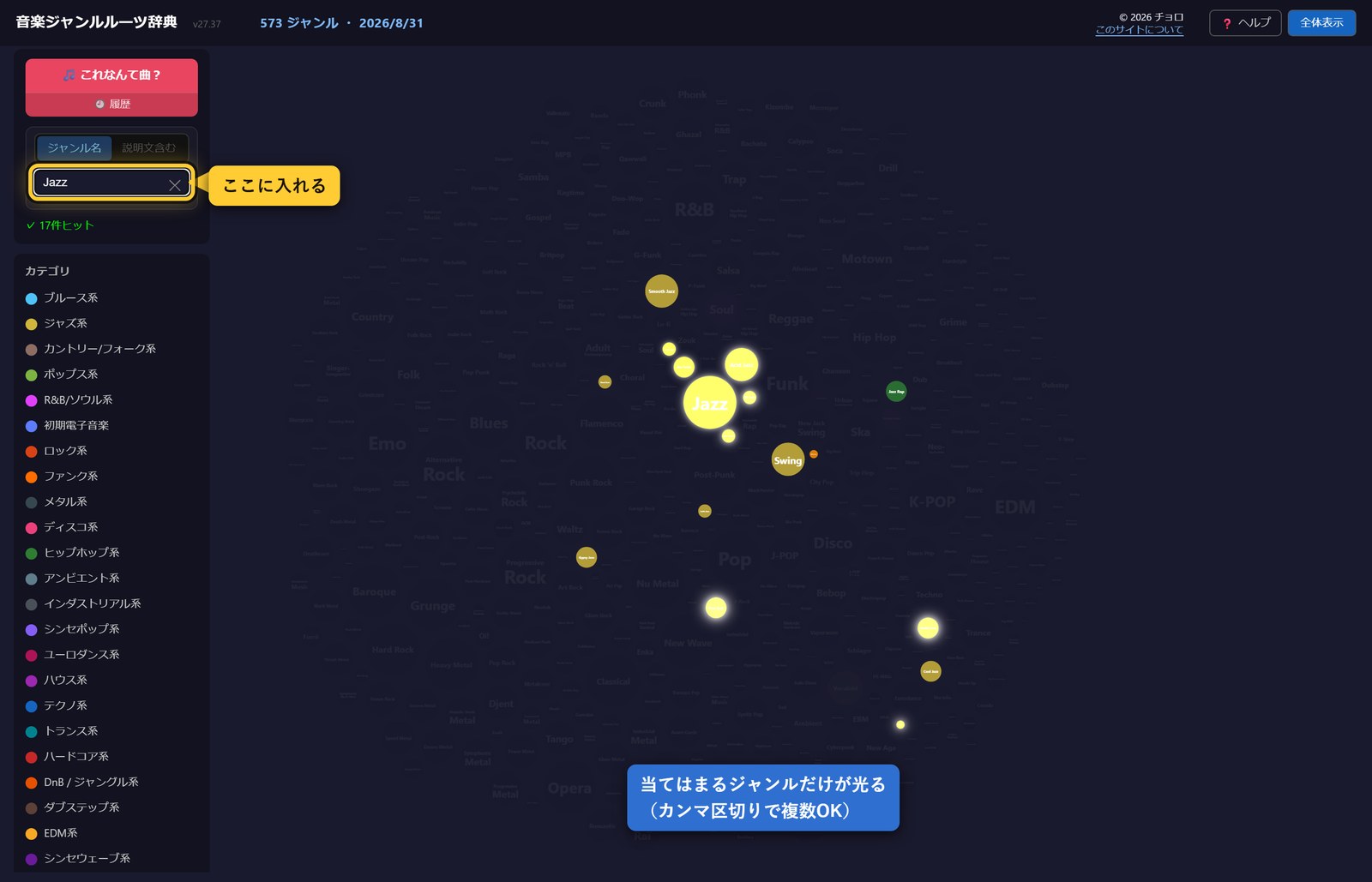
画面左側の検索欄にジャンル名を入力すると、マップ上で該当するジャンルが光ってハイライトされます。カンマ区切りで複数のジャンル名を一度に検索することもできます。
探しても見つからなかったら
検索欄の下に ✗ 未登録: ○○ と出て、 すぐ下に小さな窓が出てきます。「『○○』をどうしますか?」に対して、 + 登録する をクリックすると、 その名前がすでに入った状態で新ジャンル登録の画面が開きます (→ 5章)。急がないときは スキップ → で見送れます。
「この曲なんてジャンル?」で調べる
今流れている曲や、持っている音源が何ジャンルなのか分からないとき、聴かせるだけで調べられる機能です。左側の 🎵 この曲なんてジャンル? ボタンから開きます。
喫茶店で、車の中で、テレビから――そんなときに、 音を聴かせるだけで曲名とアーティスト名が分かります。 さらにこの事典では、そこからその曲のジャンルまで調べて、地図の上で光らせます。 知らない曲との出会いを、そのままルーツたどりに繋げられます。
マイクは使えますか?
この機能には、音を拾うマイクが要ります。お使いの機械しだいです。
- スマホ・タブレット … ほぼ確実に使えます
- ノートパソコン … 内蔵マイクがあれば使えます(たいていあります)
- デスクトップのパソコン … マイクを繋いでいないと使えません
はじめて使うときは、ブラウザが「マイクを使ってもいいですか」と聞いてきます。 「許可」を選んでください。聴かせた音は曲を調べるためだけに使われ、 この辞典に残ることはありません。
マイクが無くても大丈夫です。 「ファイルを選ぶ」から、手元の音楽ファイル(mp3・wav・m4a など)を 読み込ませれば、まったく同じように調べられます。
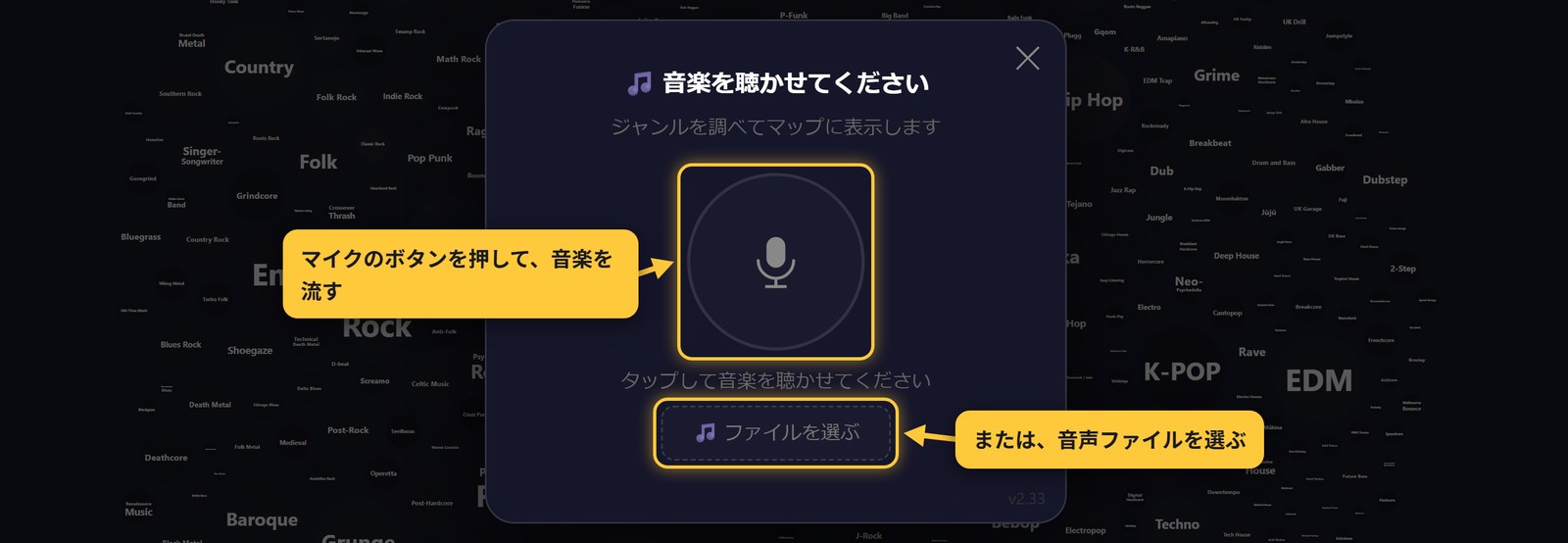
調べた曲は「履歴」に残ります
「🎵 この曲なんてジャンル?」ボタンの下にある 🕘 履歴 を押すと、 これまでに調べた曲が新しい順に並びます(最大15曲)。 ここが、実はいちばん使うところかもしれません。
- ▶ を押すと、その曲の動画がその場で流れます。 「あのとき聴いた、いい曲」を、あとからまた聴けます
- ジャンルのタグを押せば、そのジャンルの説明にすぐ移れます。 「あの曲、こういう系統だったのか」から、ルーツたどりが始まります
履歴はこの端末のこのブラウザにだけ残ります。 ほかの人に見られることはありませんし、別の端末には引き継がれません。
載っていないジャンルをリクエストする
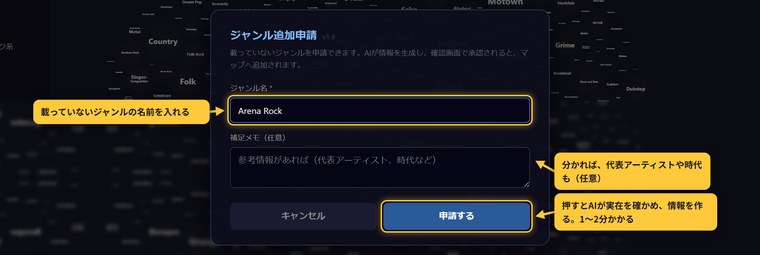
検索や「この曲なんてジャンル?」でヒットしなかったジャンルは、その場で追加をリクエストできます。リクエストされたジャンルは自動で情報が作成され、内容を確認したうえで辞典に追加されます(すぐには反映されないことがあります)。
登録したあと、AIが順にやること
「登録する」を押すと、次のことが自動で進みます。作業時間の目安は5〜10分ほどです。 画面には進み具合がそのまま出るので、待っているあいだ見ていられます。 代表曲を1曲ずつ確かめている様子も出ます。終わったあとも「処理の記録を見る」を押せば、 どんな処理をしたのかを見返せます。
- そのジャンルが本当にあるか確かめながら、説明の文を書きます。 実在が確かめられないときは、ここで止まって追加されません。 書きながら人名・団体名・レーベル名・曲名・年号などをAIが実際にWebで 調べ、その場で裏を取ります。音楽性、生まれた背景、別名、年代、 どの系統に入るかなど、9つの項目を作ります
- 代表曲の動画を確かめます。曲名と演奏者が動画の題名や投稿者名と 合っているか、日本で見られるか、カバーや解説動画ではないかを確かめます。 リミックス、聴き比べ、ゲームの動画なども使いません。 さらに、代表曲の動画を1曲ずつAIに実際に聴かせて、そのジャンルの音かどうかを 確かめます。題名は合っていても中身が違う動画があるためです。合わなければ 別の動画を聴き直し、それでも見つからない曲は、無理に載せず外します。 ほかのジャンルで既に使われている曲も避けます(同じ曲が2か所に並ぶと、 間違いのように見えてしまうため)
- 知名度を計算します。ウィキペディアの言語版の数、年間の閲覧数、 代表曲の再生回数を数えて、地図の丸の大きさを決めます
- 関連する書籍を探します。日本のAmazonで、そのジャンルの本と、 そのジャンルが生まれた国や時代の音楽の本を探します。楽譜や漫画は除き、 残りの中からAIが内容の合う本を最大3冊選びます。合う本が無ければ、 無理に載せず0冊のままにします
ここまで終わると、確認画面が開きます。
確認画面の見方
大きく2つの部分でできています。本物の説明パネルと、補足説明です。 パソコンでは左右に並び、スマホでは縦に並びます。
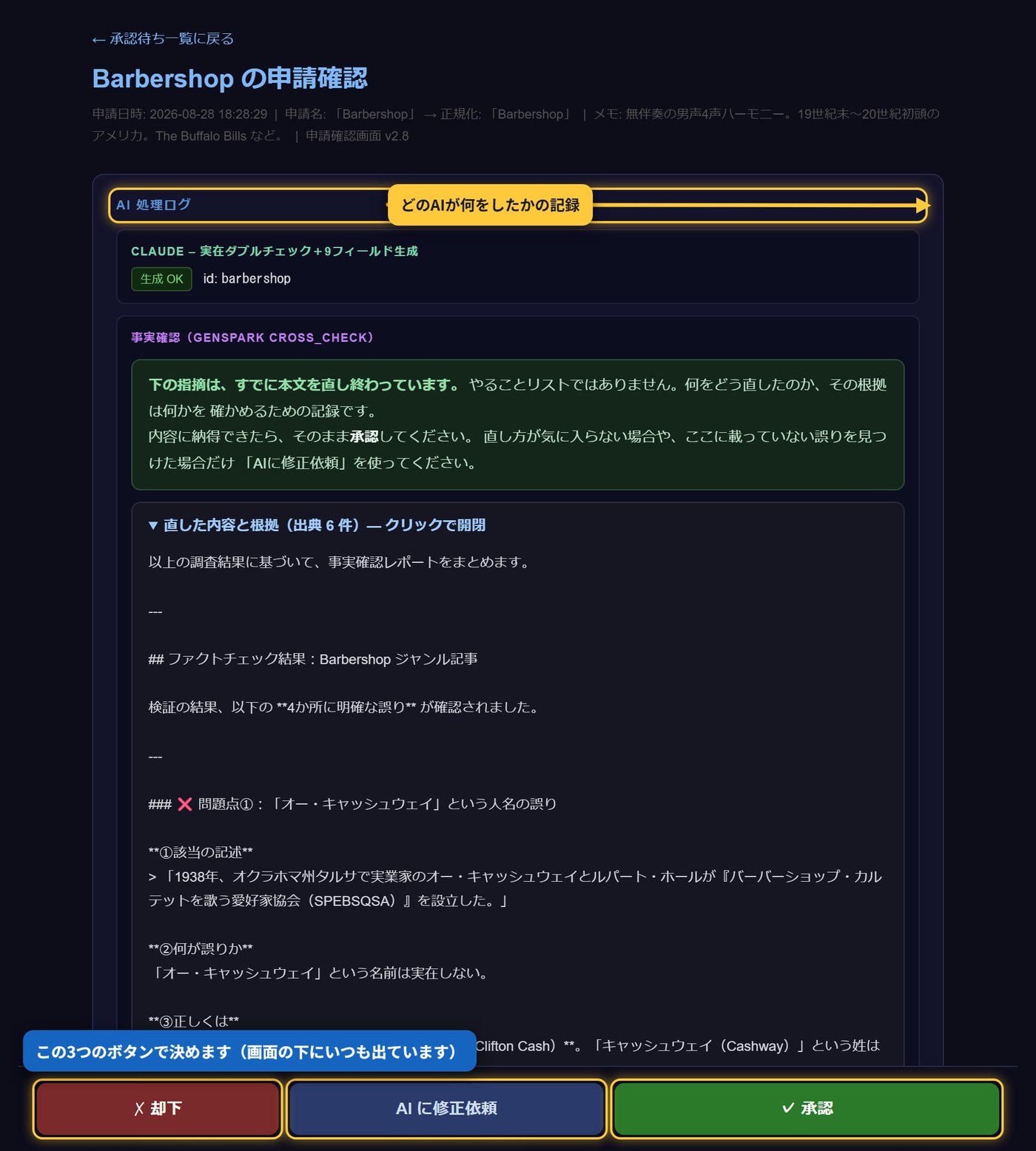
ここに出ているのは、承認すると実際に地図に載る説明パネルそのものです。 カテゴリーの色、地図の道でつながっている関連ジャンル、代表曲の動画、 Spotifyのリンク、関連する書籍まで、本物と全く同じ形で確認できます。 丸をクリックし直したり、他のジャンルへ移動して見比べることもできます (ここでの操作は辞典には保存されません)。2章で説明したパネルの見方が、 そのままここでも使えます。
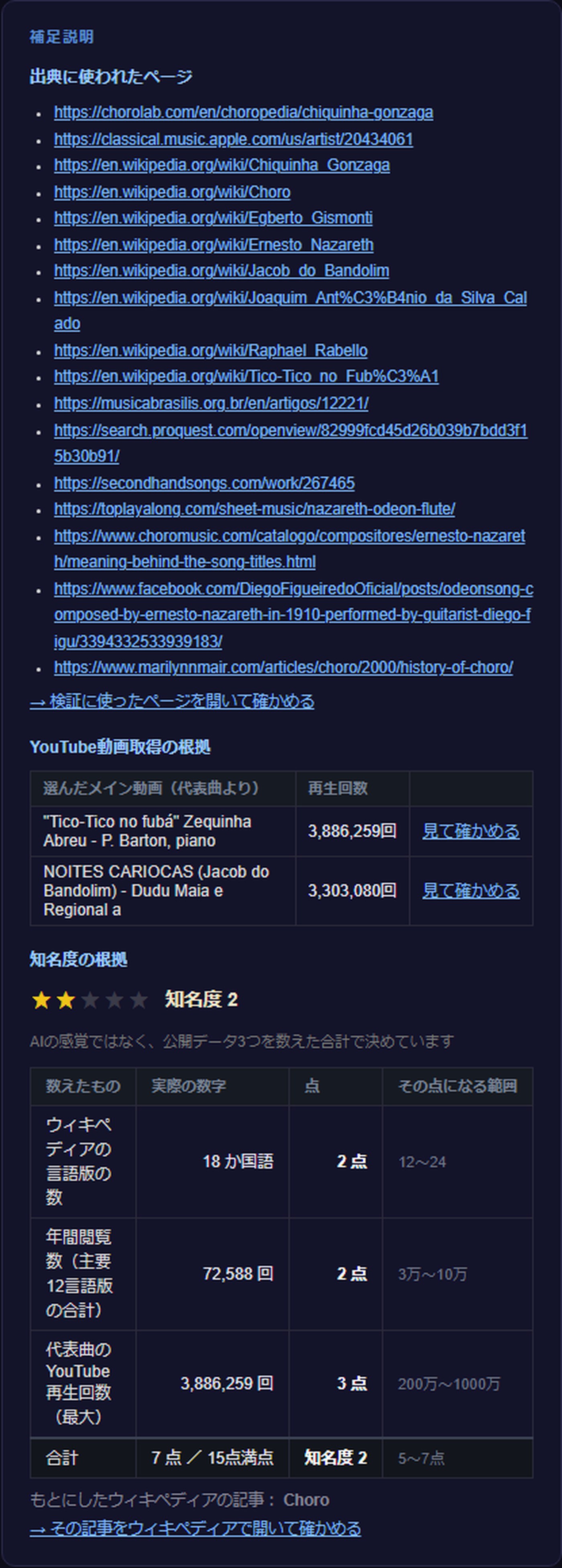
パネルの見た目だけでは判断できない、登録してよいかどうかの根拠が 3つだけまとめてあります。
- 出典に使われたページ … 人名・団体名・レーベル名・曲名・年号の 事実確認で、実際にAIが確かめたウェブページの一覧です。 気になるものはその場で開いて確かめられます
- YouTube動画取得の根拠 … パネルに表示されているメイン動画が どの代表曲から選ばれたか、再生回数と合わせて分かります
- 知名度の根拠 … パネルの★の数が、どんな数字から決まったかの 内訳です。AIの感覚ではなく、誰でも確かめられる数字で決めています (→ 知名度のしくみ)
事実確認で見つかった誤りは、この画面が開く前にすでに 本文へ反映済みです。「やることリスト」ではなく、何を確かめて登録に 至ったかの記録だと考えてください。
あなたにしていただくこと
画面のいちばん下に、3つのボタンがいつも出ています。どれかを押すだけです。
なお、承認したあとに間違いが見つかっても直せます。 そのジャンルの説明にある「✎ このジャンルについて修正更新」から教えてください。 完璧である必要はありません。みんなで少しずつ直していけば、それでいいのです。
それでも誤りが残ることはあります。お気づきの点があれば、次の「間違いを見つけたら」から教えてください。
間違いを見つけたら

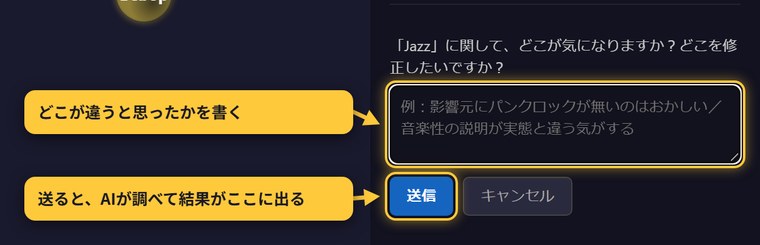
説明文が事実と違う、代表曲の動画が別のジャンルのものになっている、といった間違いに気づいたら、ジャンルの説明パネルをいちばん下までスクロールした先にある ✎ このジャンルについて修正更新 から教えてください。内容を確認したうえで、必要な修正が反映されます。
どんな些細な指摘でも大歓迎です。こうした指摘の積み重ねで、この辞典はより正確なものになっていきます。
ご連絡はこちらから
使い方が分からない、こうなったら嬉しい、うまく動かない――そうしたご連絡は、お問い合わせフォームからお送りください。ひとつずつ読ませていただきます。
ジャンルの内容の間違いは前の章の「修正更新」から、まだ載っていないジャンルの追加は5章のリクエストからのほうが早く反映されます。それ以外のこと(使い方の質問、表示の不具合、ご感想など)は、こちらへどうぞ。
お名前とメールアドレスは任意です。お返事が必要な場合だけご記入ください。
これまでの大きな変更
大きな変更だけを新しい順に並べています。 日々の細かい直しは載せていません。
ジャンルそのものの追加や、間違いの指摘(修正更新)が いつ・どこに入ったかは、更新の記録に すべて残しています。こちらは自動で作られていて、一件残らず載ります。